



Loading...
Loading...
Loading...
Loading...
Loading...
Loading...
Loading...
Loading...
Loading...
Loading...
Loading...
Timeboken i EG Pasientsky kan tilpasses ulike behandlersegmenter og kliniske områder.
Lær hvordan du setter opp og bruker timeboken i EG Pasientsky.
Hver behandler kan sette opp sin egen timebok, og bestemme hvilke timer som skal tilbys pasientene.
Hvorfor må jeg benytte ukemal og arbeidsplan? Vi anbefaler alle å benytte ukemal og arbeidsplan for å skape forutsigbarhet i arbeidshverdagen. Ved å bruke disse verktøyene kan du planlegge en typisk arbeidsuke, og sette alt inn i din kalender for å planlegge flere uker/måneder/år frem i tid. Dette er nyttig for å få en effektiv arbeidshverdag, og gjør at pasientene vet når du er tilgjengelig/ikke tilgjengelig.
Hvordan får jeg timeboken og timene mine online for booking fra pasient? Du kan enkelt sette både timeboken og timetypene dine som tilgjengelig for online bestilling. Dette gjør du i i oppsettet av timeboken og timetypene. Timeboken er satt som online som standard, samme med timetypene. Du må selv endre til offline om du ikke ønsker å tilby online booking. Vi anbefaler å sette opp din ukemal med de timetypene du ønsker skal være online, slik at pasientene ser hvilke timer som er ledig når. Les mer om online booking .
Hvordan kobler jeg takster til timetype? Ved å koble takstene til timetypen kommer taksten automatisk opp på regningskortet når du oppretter regningskort etter pasientens time. Dette sparer deg for tid i en allerede hektisk hverdag. Du kobler de takstene du ønsker til timetypen inne i oppsettet av timetypen. Se mer .
Hvordan fakturere pasient for time vedkommende ikke møtte opp til? Dersom pasienten ikke møter til timen, kan du enkelt høyreklikke, velge handlinger og markere timen som ikke møtt. Deretter kan du opprette nytt regningskort fra timen og fakturere som vanlig.
Det er online tilpassninger for både hele klinikken, timeboken og timetypen. Hvordan vet jeg hvilken jeg skal bruke? Når det gjelder disse instillingene, har vi forskjellige regler:
Maks selvbestilte timer: Der det strengeste kravet er satt, vil være det som er gjeldende. Eks: 15 er satt som klinikkens innstillinger, 10 er satt på timeboken, og 5 er satt på timetypen, så vil det være 5 som er gjeldende.
Antall tilgjengelige dager: Innstillingene som er satt på timetypen vil alltid være de som er gjeldende, selv om innstillingen for timeboken er "strengere". Dersom det ikke er skrudd på slike innstillinger på timetypen, vil innstillingende satt for timeboken gjelde.
Tidsfrist for bestilling: Antall timer som er satt på timetypen vil alltid være den som er gjeldende.
Hvor kan jeg finne avbestilte timer? Timer som pasienten har avbestilt selv, eller som har blitt avbestilt av helsepersonell vil finnes under Avbestilte i Timebok-modulen. Du kan lese mer om avbestilte timer .
Hvordan bruker jeg gruppetimer med HELFO takster? Gruppetimer kan fint brukes sammen med HELFO takster, og legges til automatisk ut i fra hvilke valg du gjør på gruppetimen. Les mer .
Hvor kan jeg se en oversikt over pasientens timer? Dette finner du på pasientkortet i fanen Timebok. Der finner du en oversikt over alle timene pasienten har, har hatt eller har avbestilt. Du kan se mer informasjon ved å klikke deg inn på hver time. Les mer .
Hvor kan jeg printe ut en oversikt over pasientens timer? Du kan printe ut en oversikt via pasientkortet. Se hvordan .
Hvordan kan vi sjekke inn pasienter som skal være på kliinkkenn i 24 timer for undersøkelse? Opprett en egen timebok for slike undersøkelser og en timetype som varer i 24 timer. Book pasientene i denne timeboken som er satt opp med denne timetypen.
Vil pasienten motta varslinger dersom timetypen endres til en annen på en time som allerede er satt opp? Nei, pasienten mottar kun varslinger dersom en time bookes, avbestilles, flyttes eller som påminnelse 48 timer før timen. Dette avhenger av at det er aktivert på klinikken.
Avlyse: Innstillinger som er satt på timetypen vil alltid være den som er gjeldende.
Få oversikt over timeboken.
Klikk på Timebok-modulen. Velg timeboken du skal jobbe i fra nedtrekksmenyen (se hvor).
Timeboken har 3 visninger:
Dag: Klikk på Dag eller selve dagen (med dato) i timeboken
Uke: Klikk på Uke eller selve dagen (med dato) i timeboken
Du kan bytte mellom Dag- og Uke-visning ved å bruke nedtrekksmenyen (), eller ved å klikke på ønsket dato i datolinjen ().
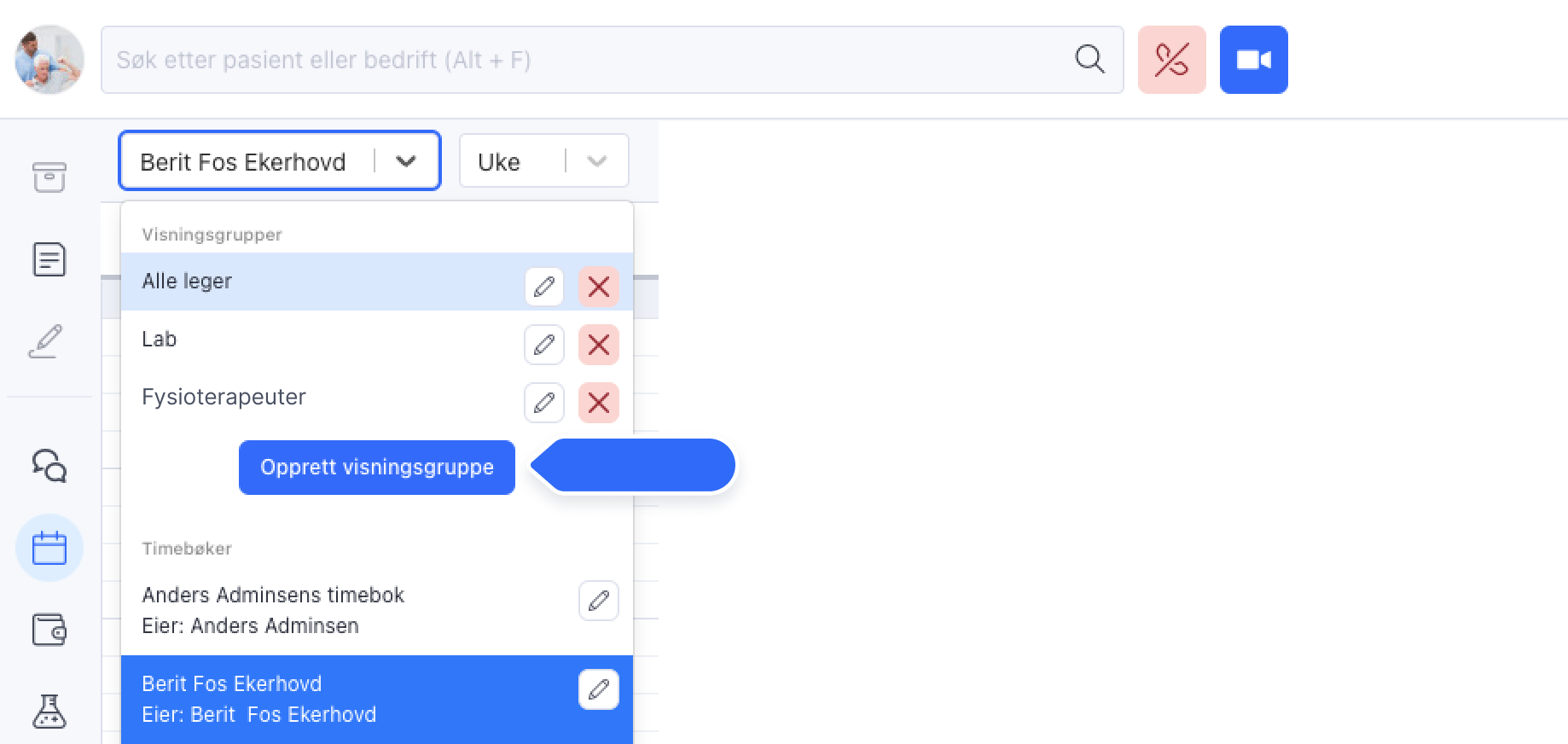
Visningsgruppe: Velg en visningsruppe fra nedtrekksmenyen ()
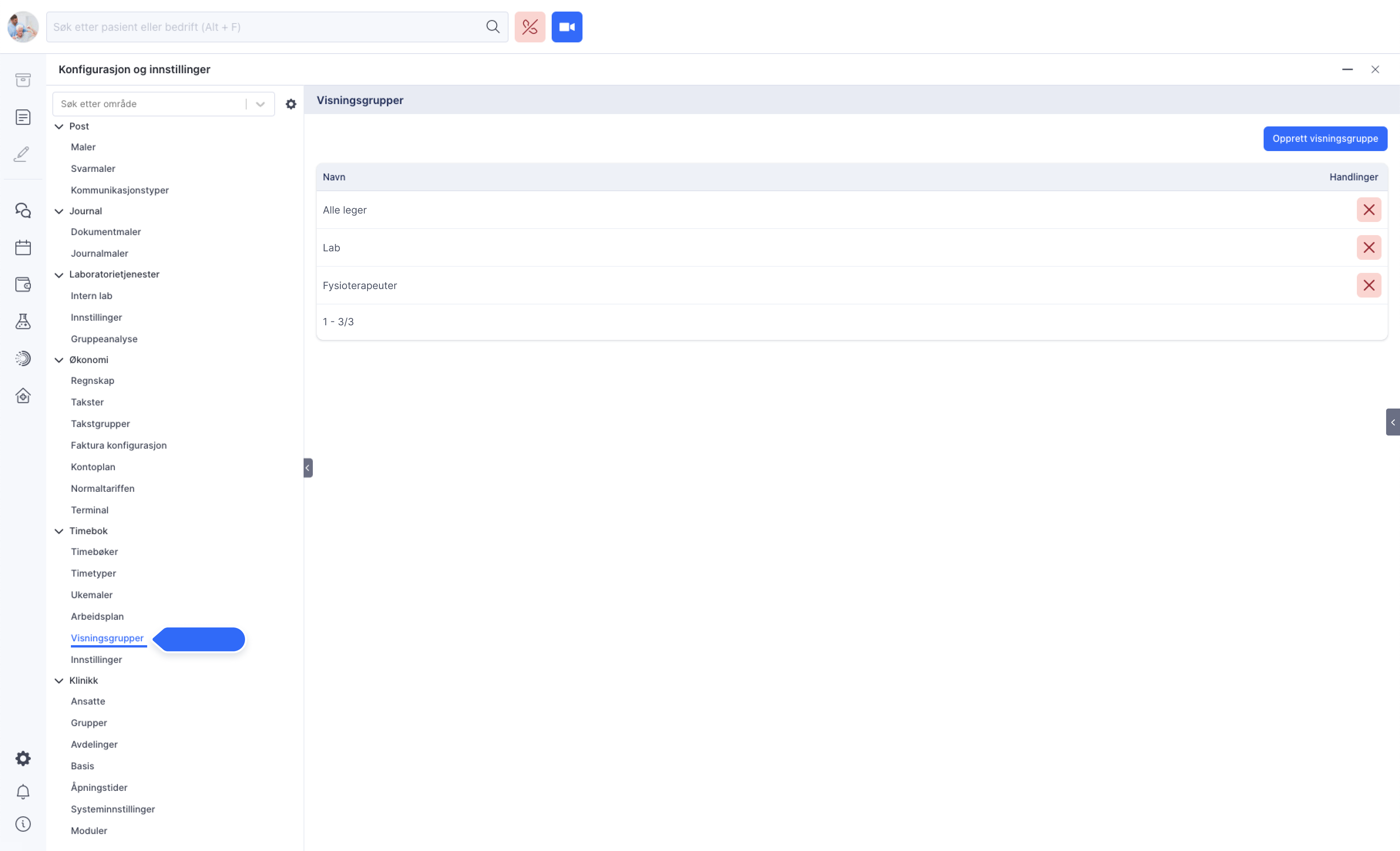
Visningsgrupper kan opprettes direkte fra timeboken () eller under Visningsgrupper i Konfigurasjon og innstillinger ().
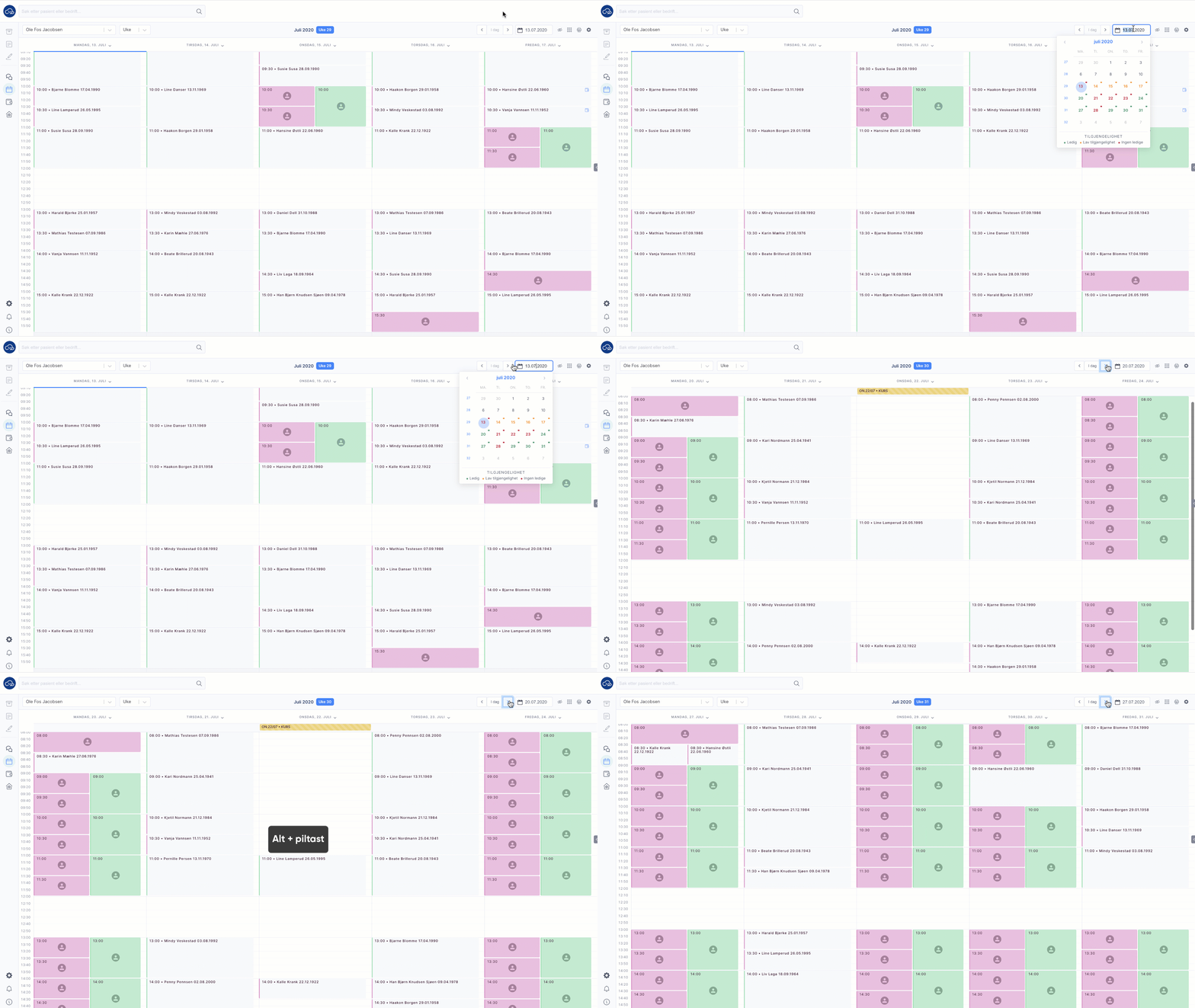
Ønsker du å gå til en annen dag eller uke, kan du bruke minikalenderen. Du kan også klikke på pilene, eller bruke hurtigtasten ALT + PILTAST (). Gå tilbake til dagens dato ved å klikke på I dag eller bruk hurtigtasten ALT + PILTAST OPP.
Minikalenderen gir deg også en oversikt over tilgjengelighet i timeboken:
Grønn: mange ledige timer
Oransje: Noen ledige timer
Rød: Ingen ledige timer
Du kan velge å skjule pasientinformasjonen i timeboken midlertidig ved å klikke på ikoneteller bruke hurtigtasten ALT + K ().
Du kan bytte mellom standardvisning og listevisning i timeboken. Klikk på handlings-ikonet for å bytte mellom de to visningene ().
Klikk på printer-ikonetfor å skrive ut timeboken ().
Dersom noen andre på klinikken er i ferd med å booke samme time som deg, vil du se enn blå prikk på timen. På denne måten kan dere unngå dobbeltbookinger.
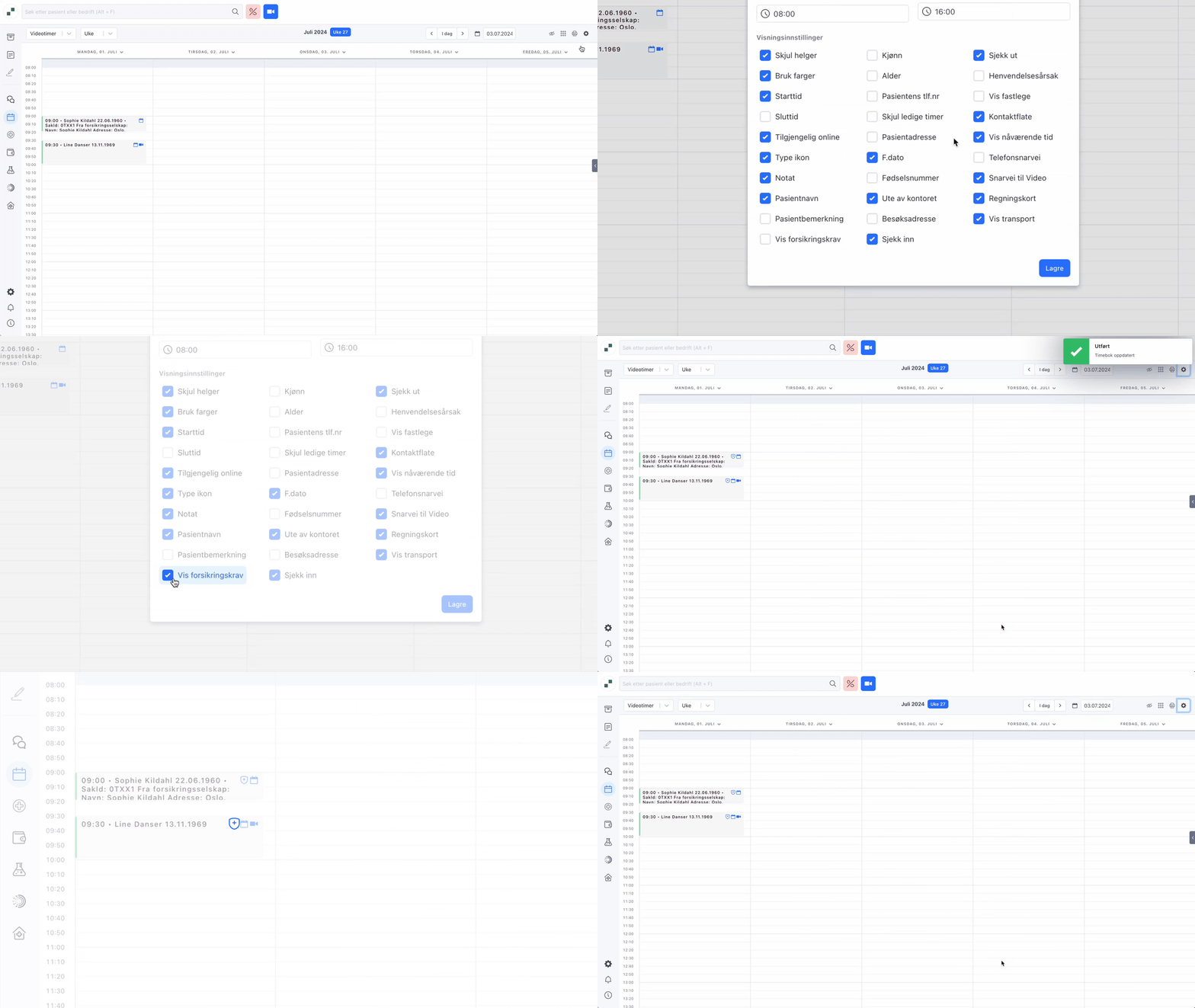
Hver visning (uke, dag, gruppe) har sine innstillinger hvor du velger hva du vil se. Vi anbefaler å sette disse innstillingene slik at bildet tilpasses deg og ditt behov.
Klikk på tannhjulet og velg dine visningsinnstillinger (). Dette påvirker ikke innstillingene til dine kolleger.
Tips: 💡
Opplever du at timene ser "store" ut?
Da kan du justere minuttintervallet i timeboken – for eksempel fra 5 til 15 minutter. Du kan også tilpasse visningen til arbeidstiden din, slik at du slipper å se tidspunkter du uansett ikke bruker.
.
Vil du se om pasienten har et gyldig forsikringskrav?
Slå på visningen "Vis forsikringskrav" i Visningsinnstillinger – da vises informasjonen direkte på timen i timeboken.
Dersom du benytter , kan du slå på røntgensyn for å få full oversikt over innholdet. Huk av for “Vis røntgensyn" i Visningsinnstillinger, eller bruk hurtigtasten: Shift+Alt+S.
.
For timebok kan du legge til Timer i dag i widgets.
Åpne widgets, klikk på pluss-ikonet og legg til Timer i dag. Velg så hvilken timebok du ønsker å se ().
Timer i dag kan legges til flere ganger, dersom du ønsker en oversikt over flere timebøker samtidig i widgets. Størrelsen på alle widgets kan justeres ().
På pasientkortet finner du en oversikt over kommende, tidligere og avbestilte timer for en spesifikk pasient.
Klikk du på navnet til pasienten fra søkefeltet eller bruk snarveien ALT + P. Klikk på Timebok i menyen ().
Klikk på linjen for en time i oversikten for å se mer informasjon (som når timen ble booket, av hvem og den eventuelle kommentaren om timen).
I tillegg har du mulighet til å:
Åpne timen i timeboken ()
Skrive ut timekort, innkallelse, og godkjenning for oppmøte ()
Skrive ut flere timer samtidig ()
Markere som ikke møtt (
Viser ikonet som er valgt for å representere den timetypen i oppsettet.
Notat
Viser notatet som er lagt til på oppsatte timen.
Pasientnavn
Viser pasientens navn på oppsatte timen.
Vis forsikringskrav
Viser skjoldikon som betyr at pasienten har gyldig forsikringsavtale for oppsatte timen.
Timetype
Viser timetypens navn for oppsatte timen.
Kjønn
Viser pasientens skjønn på oppsatte timen
Alder
Viser pasientens alder på oppsatte timen
Pasientens tlf.nr
Viser pasientens telefonnummer på oppsatte timen
Skjul ledige timer
Huk av for å skjule ledige timer i timeboken. Timeboken vises som tomt.
Pasientadresse
Viser pasientens adresse på oppsatte timen
F.dato
Viser pasientens fødselsdato for oppsatte timen.
Fødselsnummer
Viser pasientens fulle fødselsnummer for oppsatte timen.
Ute av kontoret/Besøksadresse
Angir at timen finner sted utenfor kontoret, med oppgitt besøksadresse, f.eks. Ute av kontoret: Hoffsveien 4, 0275 Oslo.
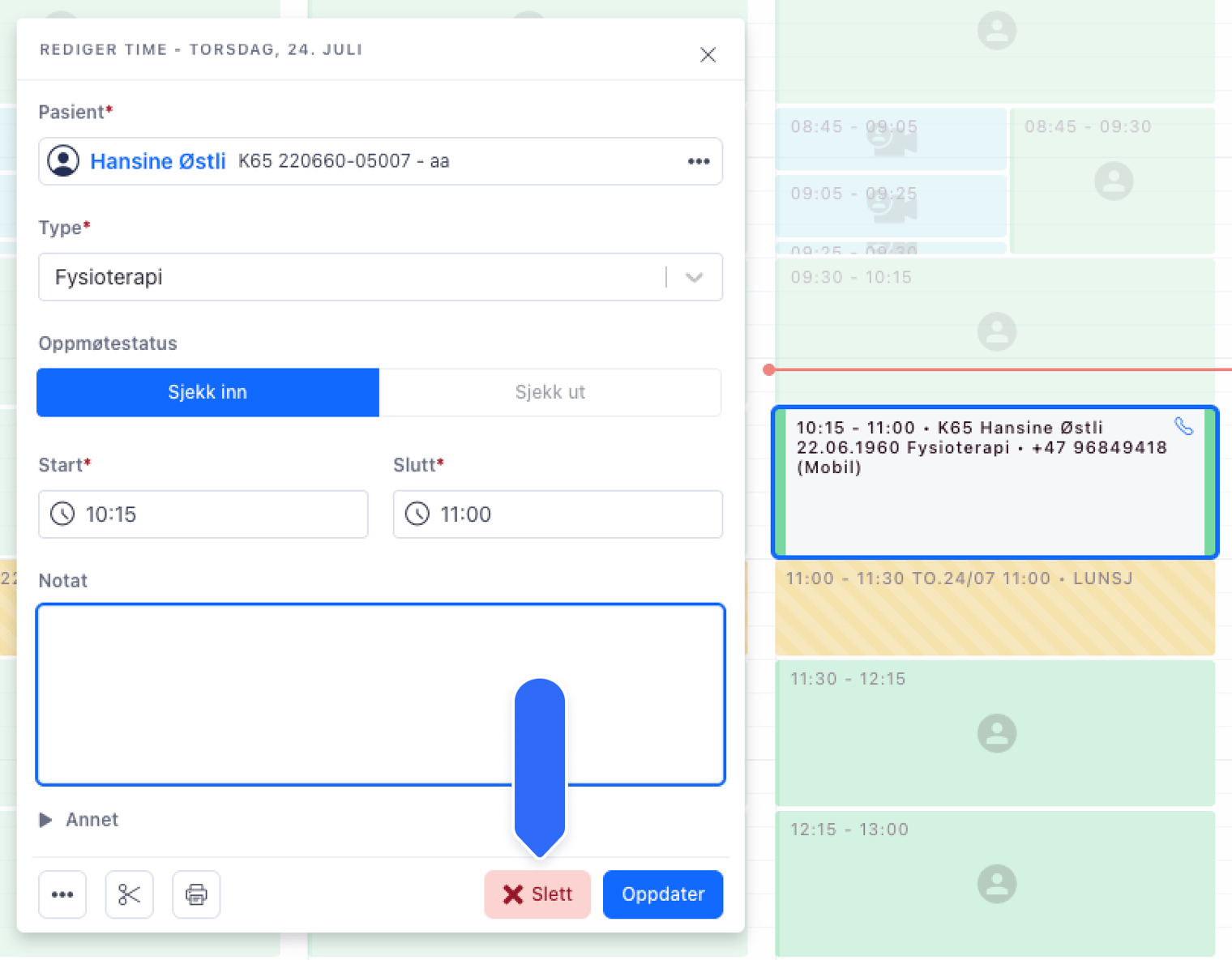
Sjekk inn
Viser at timen er sjekket inn, markert med blå farge.
Sjekk ut
Viser at timen er sjekket ut, markert med grå farge.
Vis røntgensyn
Viser kontaktflater og farger på Smartluker.
Vis fastlege
Viser pasientens fastlege for oppsatte timen.
Kontaktflate
Viser kontaktflatene som er valgt for timetypen i timeboken. Kan ikke brukes med Smartluker.
Vis nåværende tid
Viser en rød linje som markerer nåværende tidspunkt.
Telefonsnarvei
Viser et telefonikonpå oppsatte timen. Klikk for å ringe pasienten via telefonisystemet (VoIP).
Snarvei til Video
Viser et blått videoikonpå oppsatte timen. Klikk for å åpne videokonsultasjon.
Skjul helger
Huk av for å skjule helg i timeboken.
Bruk farger
Fjern haken for å vise timeboken i grått og hvitt.
Starttid / Sluttid
Viser start- og sluttid for den oppsatte timen.
Tilgjengelig online
Viser et ikon som du kan holde musepekeren over for å se om timetypen er tilgjengelig online, og hvem som kan bestille. Vises ikke ved bruk av Smartluker.


Type ikon
Timeboken i EG Pasientsky kan tilpasses til å sette opp telefontimer med pasientene.
Timetypen som skal brukes må endres eller opprettes
Gå til Timetyper og Legg til timetype.
Skal du endre en eksisterende timetypen klikker du på den det gjelder i listen
Navn på timetypen anbefaler vi at heter "Telefontime" (navnet vises for pasientene når timen er online)
Velg også tid (varighet) på timen
Kontaktflate settes til "Telefontime"
Inkluder tilleggsinformasjon om hvordan pasientene skal forholde seg til at det er en telefontime. Denne informasjonen vises når de booker timen ().
Det er også mulig å sende ut en automatisk dialog til pasientene når timen bookes (enten av dere på klinikken eller pasienten selv). Det må finnes en dialogmal for å kunne bruke denne funksjonen ()
Velg om det skal aktiveres pasientvarsler for timen
Og om timen skal kunne bookes online av pasientene
Les mer om .
Aktiver visning av pasientens tlf.nr i timeboken. Dette gjør det enklere å finne og bruke telefonnummeret når du skal ringe pasienten.
Sørg for at snarvei til telefon er aktivert i visningsinnstillingene i timeboken. Da kan du klikke på telefonikonet for å ringe pasienten.
Bruk hurtigtasten Alt + F for å søke etter pasienten i søkefeltet.
Gå til timeboken din og dobbeltklikk på en ledig time. Dato for valgt time er synlig øverst i vinduet.
Skriv inn eventuelt notat om hva timen gjelder.
Klikk Lagre time, og pasienten er satt opp på time.
Ønsker du på endre timetypen, klikk i feltet Type og velg fra listen.
Ha pasienten aktivert i søkefeltet.
Før musepekeren over smartluken til du finner ønsket tidspunkt, og dobbeltklikk.
Velg riktig timetype fra listen. Du kan også bruke søkefunksjonen. Merk at timetypen du brukte sist er forhåndsvalgt.
Dersom du ønsker et overblikk over hvilke timetyper smartluken inneholder og hvilke timer som er ledige, bruk hurtigtast Alt + Shift + S i timeboken. Bruk hurtigtasten på nytt for endre tilbake ().
Da kan du også dobbeltklikke på en av de ledige timelukene inne i smartluken for å sette opp pasient på time ().
Pasienten som er valgt i søkefeltet blir automatisk satt opp på timen. Fjern pasienten fra timen ved å klikke på krysset og søk etter ny, dersom du er i ferd med å sette opp feil.
Ønsker pasienten utskrift av timekortet huker du på print timekort, og deretter Lagre time.
Ved behov for å sette opp en time innimellom andre oppsatte timer dobbeltklikker du i det hvite området på siden av timene, og oppretter en ny time for pasienten ().
Ønsker du å endre oppsatte timer, kan du høyreklikke på de ().
Her har du også mulighet til å:
Endre timetype ved å klikke på Type.
Sjekke pasienter inn og ut av timen (ankomstregistrering) for å indikere om pasienten har ankommet klinikken eller om behandler er ferdig med pasienten.
Avlyse timen på vegne av deg selv eller pasient, samt se logg over timen ved å klikke på handlingsikonet .
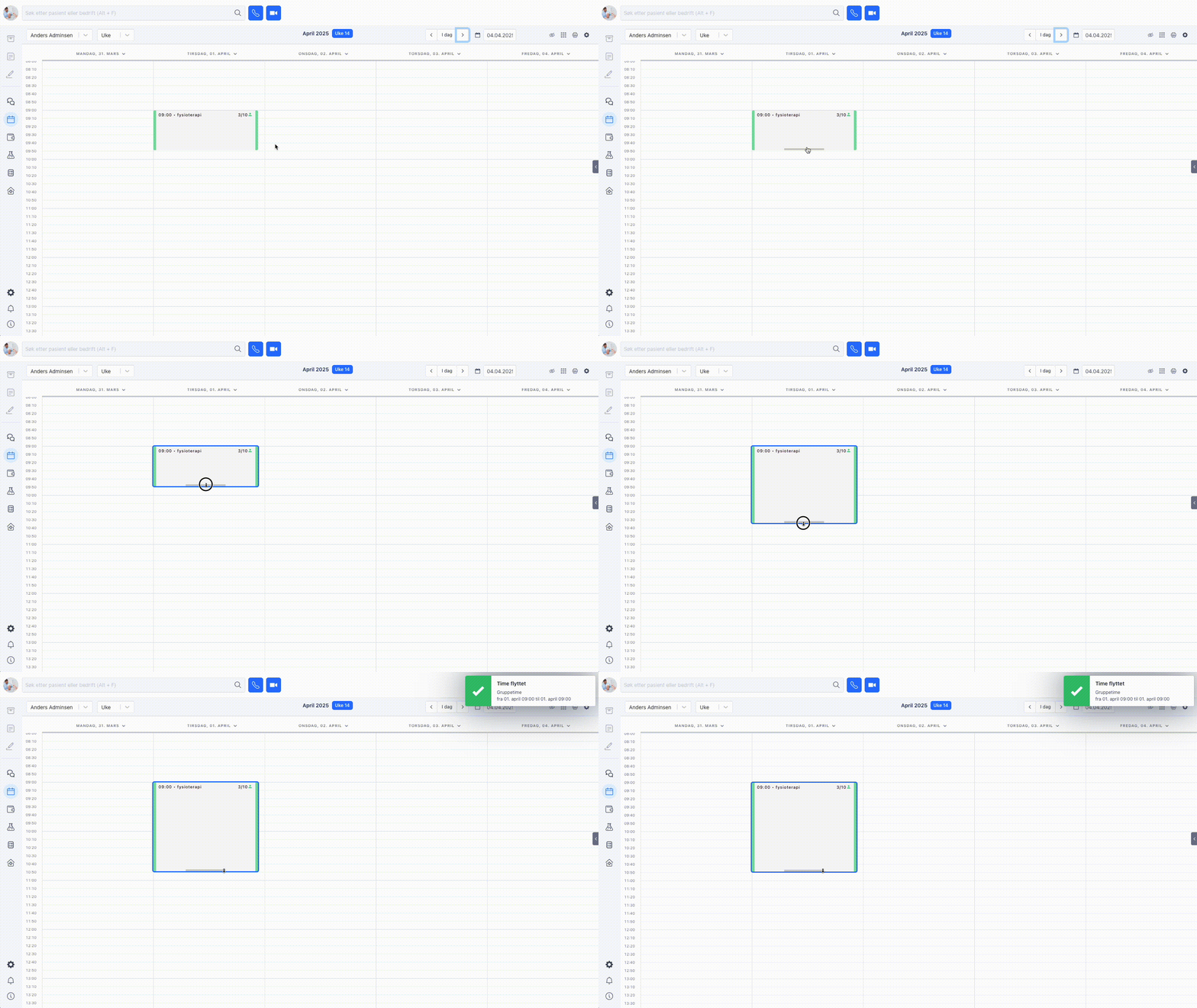
For å forlenge en oppsatt time, hold musepekeren over den nederste delen av timen til du får frem pilen. Klikk, hold og dra timen til ønsket tidspunkt (). Du kan også åpne timen og justere tidspunktet manuelt.
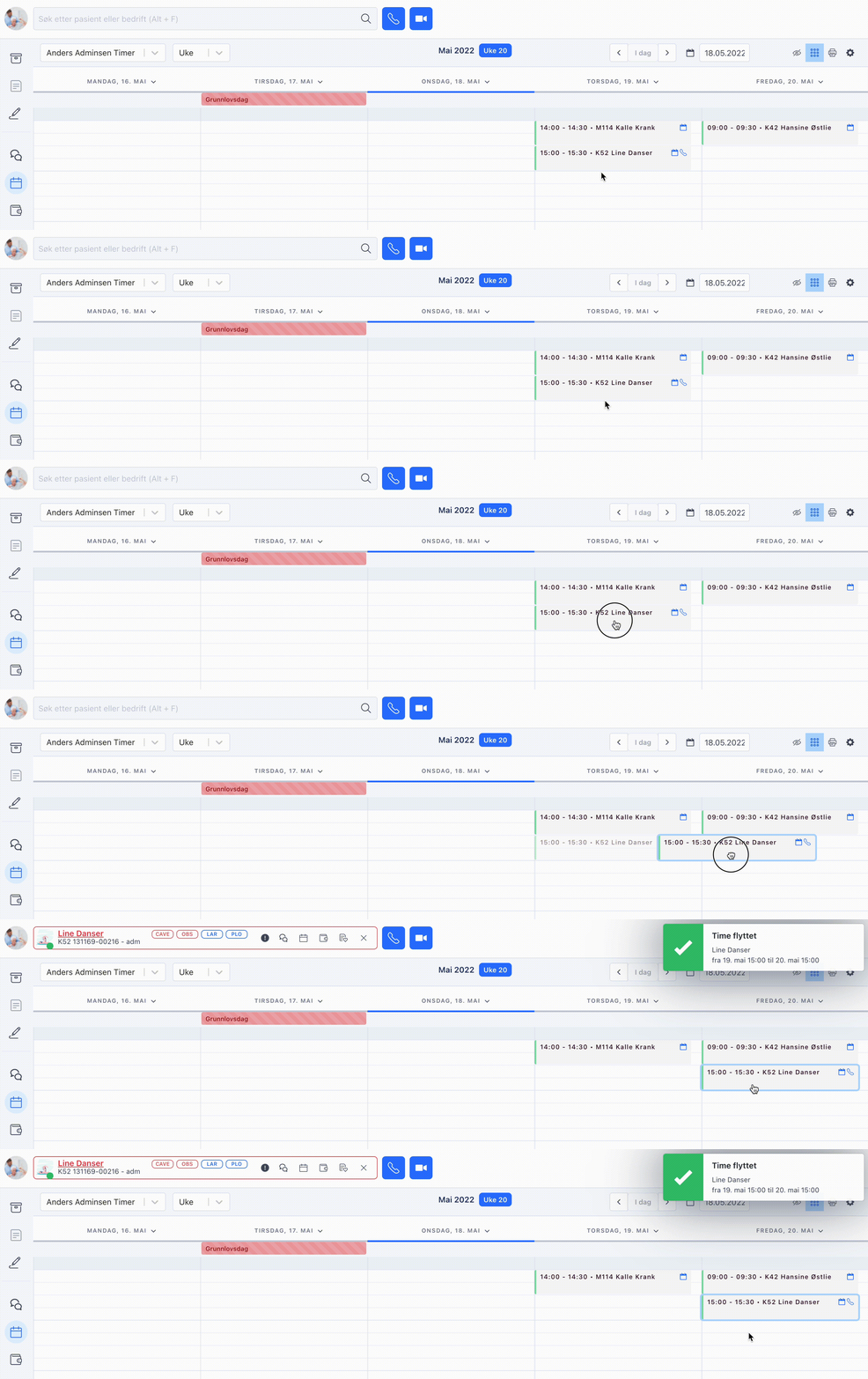
Trenger du å flytte timen innenfor samme uke eller dag kan du ta tak i den med musepekeren og dra. Merk at med standardvisning kan du dra timen dit du ønsker (). Dersom du bruker listevisning kan du på andre dager i uken.
Du kan bytte mellom standardvisning og listevisning ved å klikke på handlingsikonet ().
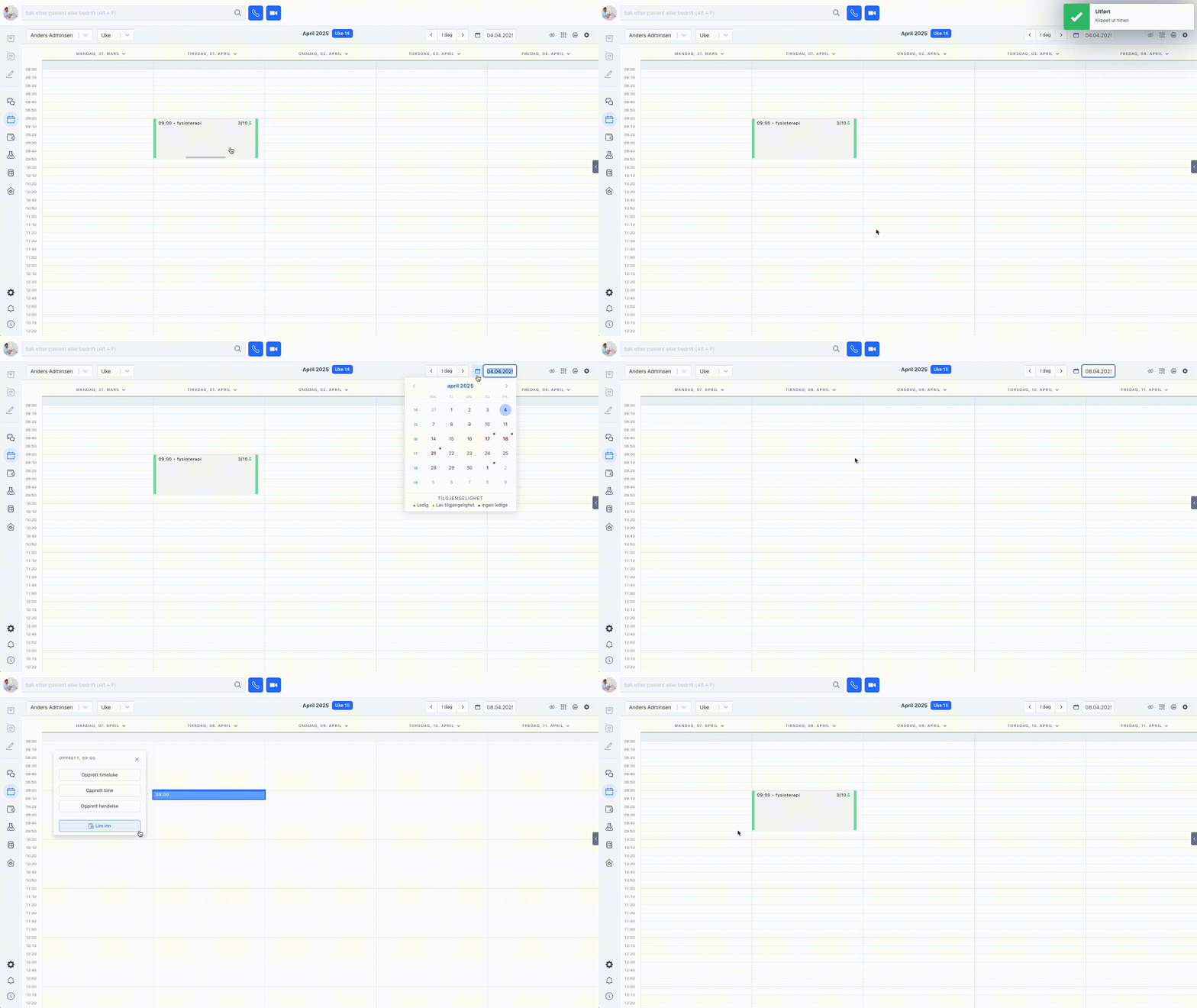
Skal timen flyttes lenger frem i tid, høyreklikk på timen, og klikk på saksen. Gå til ønsket tidspunkt, høyreklikk på en ledig time, og velg Lim inn ().
Er pasienten registrert med fullt fnr. kan de logge inn i PatientSky-appen eller pasientportalen for å se når de har time og evt annen informasjon om timen.
Er du usikker på om pasienten vet hva EG Pasientsky er? Den grønne prikken ved profilbildet deres indikerer at de har logget inn på plattformen før. Kanskje har de vært hos en annen behandler som bruker EG Pasientsky ().
Har dere aktivert varslinger, vil pasienten motta en varsling 5 minutter etter at timen er satt opp. .
I timeboken indikeres det om pasienten er ankommet klinikken. Hvis pasienten er sjekket inn på timen, vil timen markeres i blått.
Det er to måter å sjekke inn pasienten på:
Pasienten kan bli sjekket inn av personalet på klinikken (for eksempel av helsesekretær). Denne funksjonen er som standard tilgjengelig for alle klinikker.
Pasienten kan sjekke inn selv. Dette er en tilleggstjeneste klinikken kan be om å få aktivert.


Du kan se at pasienten selv har booket timen ved å holde musepekeren over timen, og ved at timen er striplet på den ene siden (se hvordan).
Innen det har gått fem minutter fra du har satt opp timen kan den slettes uten at det sendes ut en varsling til pasienten (se hvor). Etter fem minutter må timen avbestilles.
Du kan også sette opp pasienten på en ny time ved å bruke hurtigtasten Alt + A (se hvordan) . Finn en ledig time ved å søke og bruke filtreringsvalgene. I søkefeltet søker du etter ledige timer ved å skrive 2d (2 dager), 2u (2 uker) osv. De ledige timene som matcher valgene og søket ditt vil du se en oversikt over. Velg en av disse og Lagre timen.
Slett-knappen (se hvor) på timen er tilgjengelig i 5–10 minutter etter at timen er opprettet. Den kan brukes til å slette timen før timebekreftelsen sendes til pasienten.
Skrive ut ved å klikke på printerikonet .
Finn pasientens time i timeboken.
Høyreklikk på timen og velg Sjekk inn (se hvordan).
Systemet støtter også muligheten for at pasienten sjekker inn selv. Istedenfor at personalet på klinikken (sekretærer eller behandlere) må ta imot pasienten og sjekke dem inn i timeboken, kan pasienten gjøre det selv.
Slik frigjør dere tid ved at administrasjonen flyttes fra klinikken til pasienten selv. Behandlere som bruker denne funksjonen, bruker mindre tid på å gå mellom kontoret og venterommet - da de kan se i timeboken om pasienten har sjekket inn. Helsesekretærer får færre henvendelser i resepsjonen, som frigir tid til andre oppgaver.
(på iOS og Android)
Convene betalingsterminal*

Når pasienten åpner appen, ser de Hjem-siden. Her vises blant annet alle kommende timer og dialoger.
Pasienter kan tidligst sjekke inn på timen 5 minutter før den begynner. Dette bidrar til å sikre at de fysisk er på klinikken når de melder ankomst. Hvis knappen Sjekk inn ikke er synlig på timen, må pasienten sjekke når timen starter.
Pasienten:
Klikker på timen.
Klikker deretter på knappen Sjekk inn.
En varsel kommer opp som bekrefter at pasienten har sjekket inn.
Etter pasienten har sjekket inn vises status på timen som Sjekket inn (se eksempel).
.
Trykk på Meld ankomst
Pasienten taster inn fødselsnummeret sitt
Terminalen bekrefter at pasienten har sjekket inn.
Tips og triks for å sørge for at færre pasienter henvender seg i resepsjonen.
Slik blir pasienten lettere oppmerksom på at de kan melde ankomst selv.
For Convenes plakater klikk her.
Tenk over hvor pasienter først ser når de ankommer klinikken. Pasienten bør se plakaten før de ser helsepersonell i resepsjonen. Tenk igjennom:
Ser de rett mot inngangsdøren?
Kan plakaten henges opp på døren i øyehøyde?
Hva er det første pasienten ser når de åpner inngangsdøren?
Er det en synlig vegg plakaten kan henges opp på?
Eksempel: Mange klinikker har allerede gjort en god jobb med å plassere informasjonsplakater om koronaviruset på godt synlige steder på klinikken. Plasser plakatene for ankomstregistrering på liknende steder, så pasienten ikke går glipp av dem.
Hvis Convene-terminalen er plassert rett foran pasienten når de kommer inn inngangsdøren, er det enklere for pasienten å forstå at de kan bruke terminalen istedenfor å henvende seg i resepsjonen. Tenk over hva pasienten ser når de går inn. Dersom plasseringen av terminalen ikke er åpenbar for pasienten, kan plakater henges opp for å informere pasienten om å bruke terminalen.
Send en automatisk dialog til pasienten når de bestiller eller blir satt opp på en time. Dialogen kan legges til på relevante timetyper og minne pasienten på at de melde ankomst selv.
Slik gjør du:
Lag en post-mal. Les hvordan.
Åpne timetypen i Konfigurasjon og innstillinger .
Legg til automatisk dialog på timetypen. Les hvordan.
Lagre.
Dialogen vil sendes ut hver gang timetypen blir bestilt online eller pasienten blir satt opp på denne timetypen. Eksempel på mal til automatisk dialog: Du har en kommende time hos oss. Når du kommer til timen, vennligst meld din ankomst via PatientSky-appen eller vår betalingsterminal. I appen, klikk på din oppsatte time og trykk Check in. Takk!
Mottar pasienten en varsel i appen om å sjekke inn på timen? Nei. Da vi undersøkte bruken av denne funksjonen, så vi at pasienter gjerne sjekket inn da de ble varslet før de var fysisk tilstede på klinikken. Dette skapte forvirring og unødvendig tidsbruk for klinikken - derfor fjernet vi varselet.
På hvilke timer kan pasienten sjekke inn selv? Pasienten kan melde ankomst selv for alle timetyper (inkludert gruppetimer), utenom administrative timer.
Er ankomstregistrering for pasient tilgjengelig for alle behandlere på klinikken? Ja, funksjonen er tilgjengelig for alle. Man kan ikke ekskludere utvalgte timebøker.

For å opprette gruppetimer må du gjøre følgende (se hvordan):
Opprett en ny timetype.
Velg Gruppetime under Timetype.
Fyll inn Antall plasser.
Ta stilling til om timen skal være tilgjengelig for online booking. Husk også å legge til timetypen i ukemalen for gjøre timene synlige for pasientene.
Huk av for Ja dersom du skal bruke Helfo-takster. Skal du bruke egendefinerte takster bruker du feltet Ev. tilleggsgebyr.
Takster for gruppetimer settes ikke opp i fanen Takster.
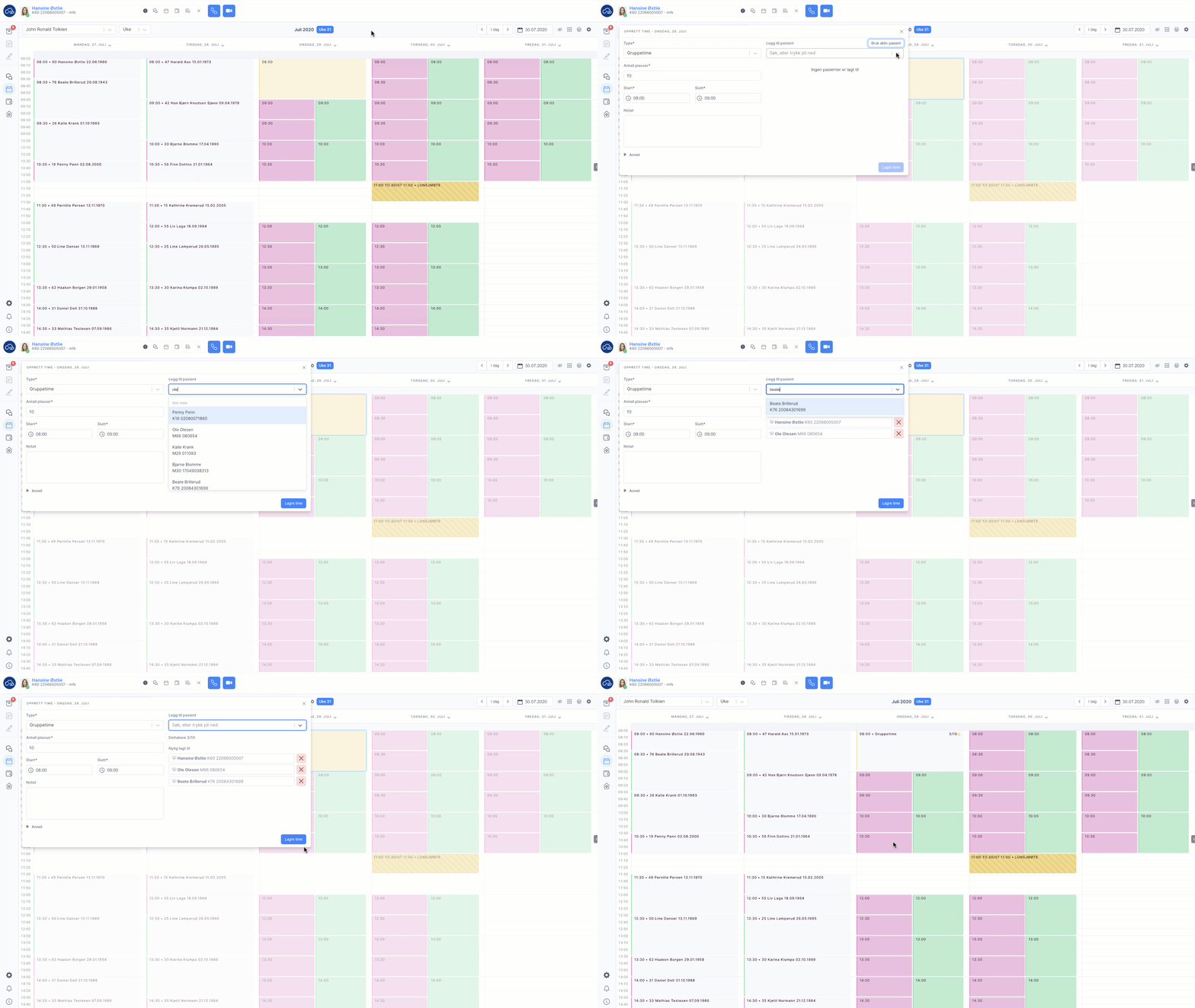
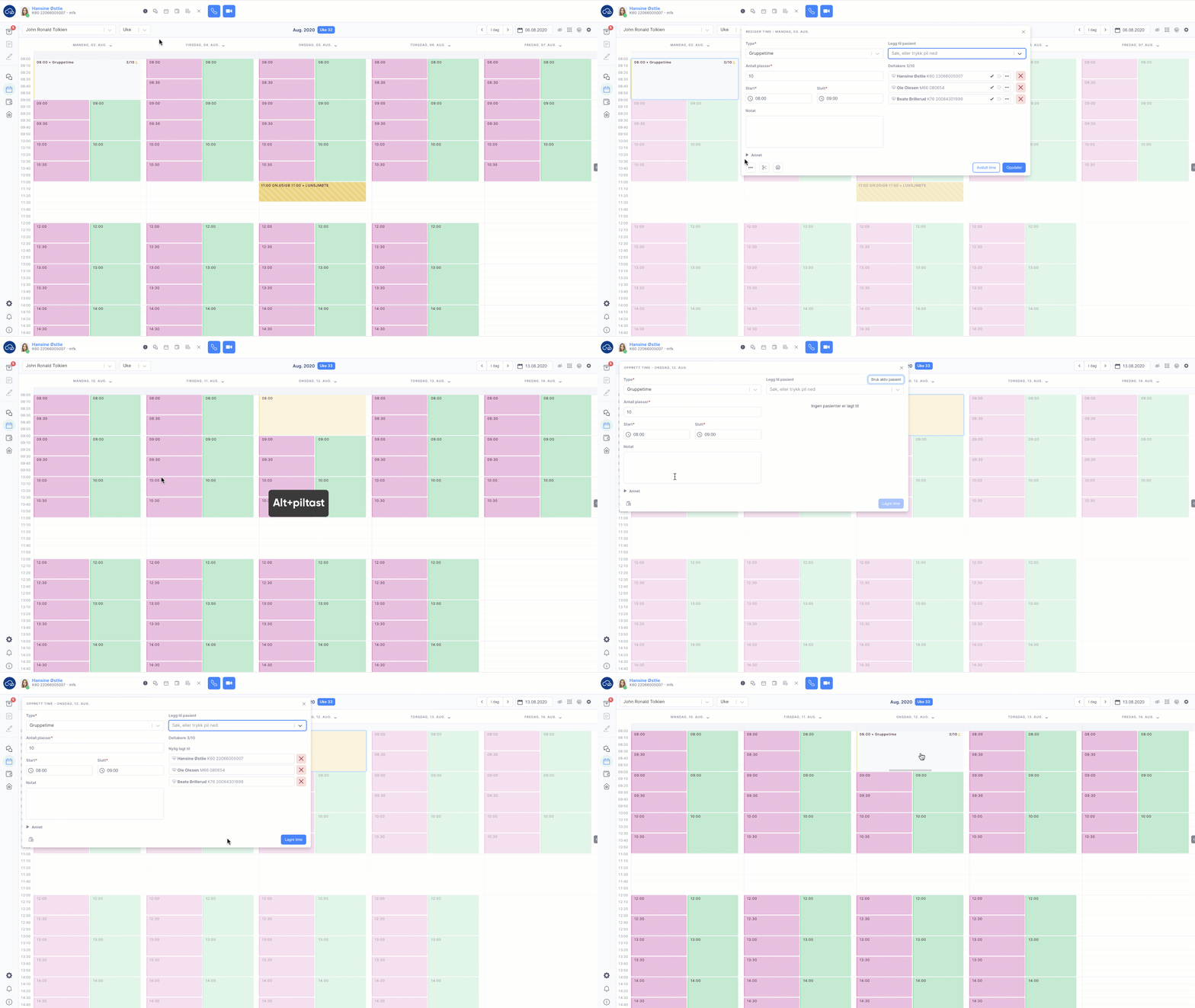
For å sette opp pasienter på en gruppetime gjør du følgende ():
Dobbeltklikk på den ledige gruppetimen i timeboken.
Legg til pasienter ved å søke. Du kan også klikke på Bruk aktiv pasient dersom pasienten som er valgt i søkefeltet også skal legges til på gruppetimen.
Lagre time.
Pasientene er nå satt opp på timen og vil motta varsel innen fem minutter, dersom det er aktivert varslinger på timetypen.
Du kan også endre timetypen, antall plasser, tidspunktet og legge til notat for timen ved behov.
Gruppetimer kan endres både før og etter at pasienter er satt opp på time.
Ønsker du å endre gruppetimer, kan du høyreklikke på de. Her har du også mulighet til:
Å avlyse timen på vegne av deg selv eller pasient ved å klikke på handlingsikonet .
Å se logg over timen ved å klikke på handlingsikonet .
Valg for print ved å klikke på printerikonet .
For å forlenge en oppsatt time, hold musepekeren over den grå linjen nederst på timen til en pil vises. Klikk, hold og dra for å justere varigheten ().
Trenger du å flytte timen innenfor samme uke, kan du ta tak i den med musepekeren og dra den dit du ønsker.
Skal timen flyttes lengre frem i tid, høyreklikk på timen, og klikk på saksen. Gå til ønsket tidspunkt, høyreklikk på en ledig time, og velg Lim inn ().
Ønsker du å kopiere timen klikker du på Handlings-ikomet og velger Kopier. Dobbelklikk på en ledig time eller et hvitt område, og velg Lim inn. Pasienter som er satt opp på gruppetimen kopieres også ().
Innen det har gått 5 minutter har du mulighet til å slette timen. Høyreklikk på timen og velg Slett ().
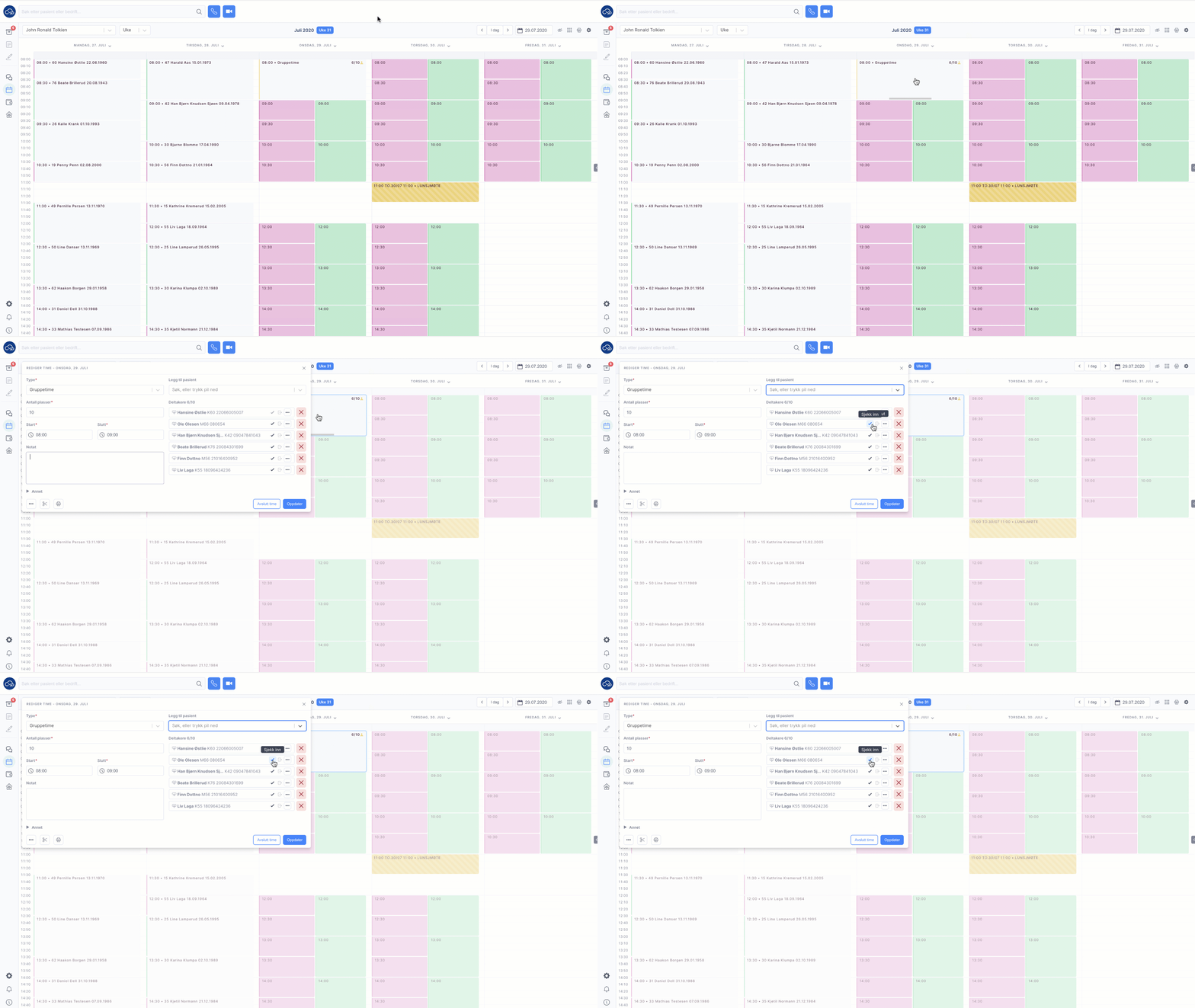
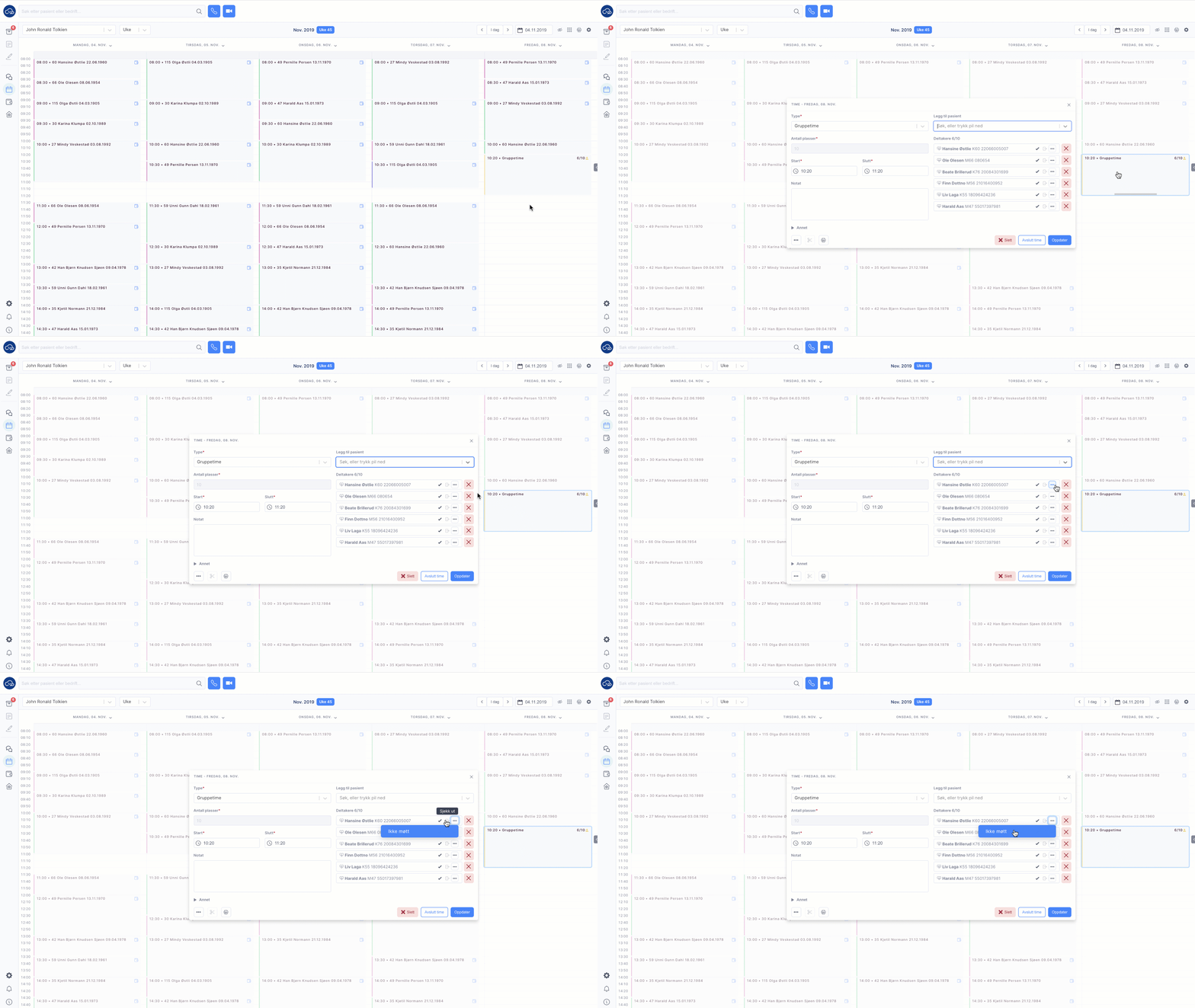
Når timen er i gang, kan du registrere oppmøte ved å sjekke inn pasienter. Høyreklikk på timen. Sjekk pasientene inn og ut ved å klikke ikonene ved siden av navnet til pasientene ().
Skal du merke pasienten som Ikke møtt, klikker du på Handlingsikonet , og velger Ikke møtt ().
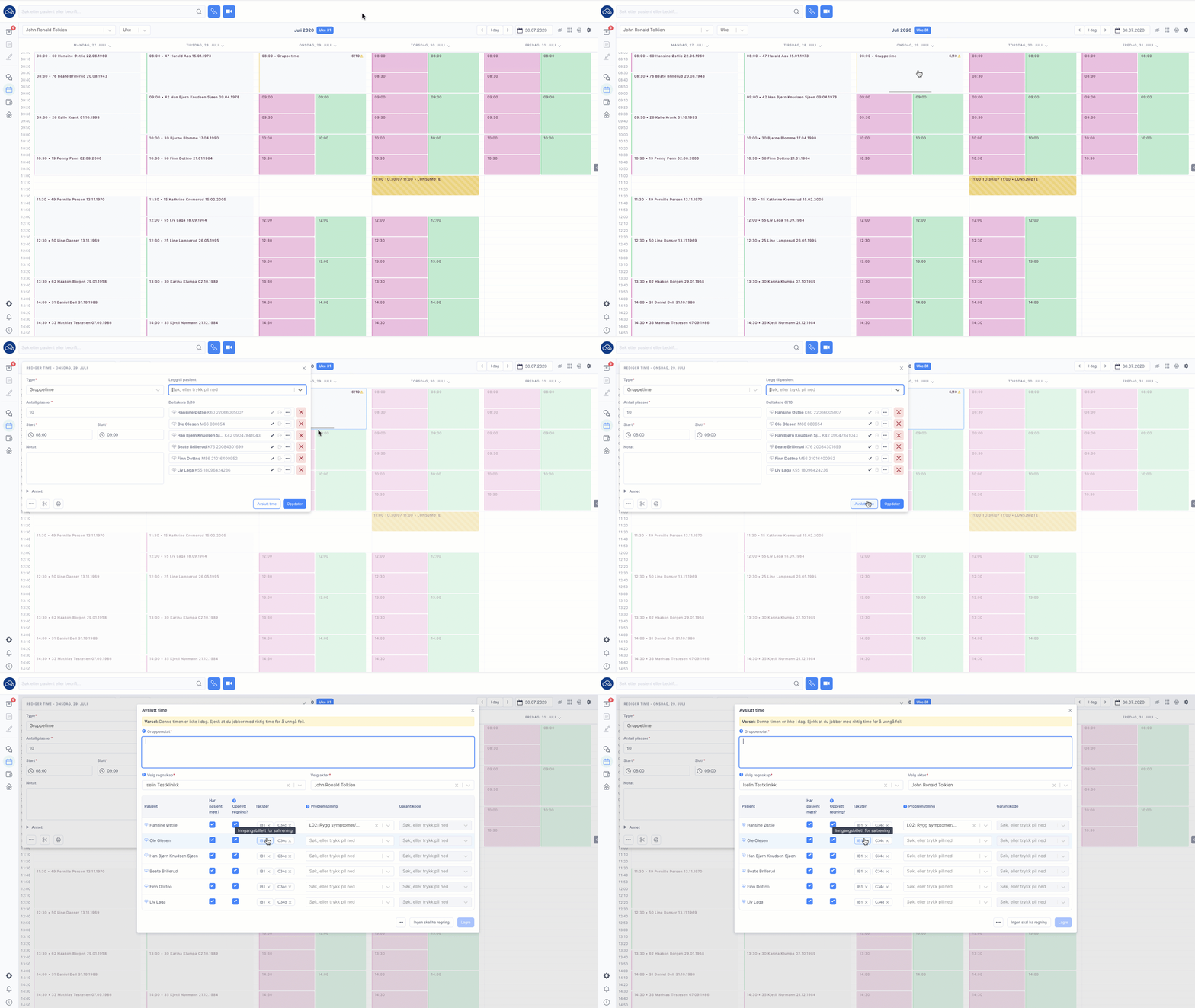
Når timen skal avsluttes klikk på Avslutt time. Hvilke felter du får opp avhenger av hvilke moduler du har aktivert på klinikken ().
Skriv inn et felles gruppenotat. Dette lagres som et administrativt notat i pasientens journal. Ønsker du å senere endre dette notatet kan du gjøre det fra pasientens journal.
Velg Regnskap og Aktør. Har du valgt standard regnskap vil dette være valgt automatisk
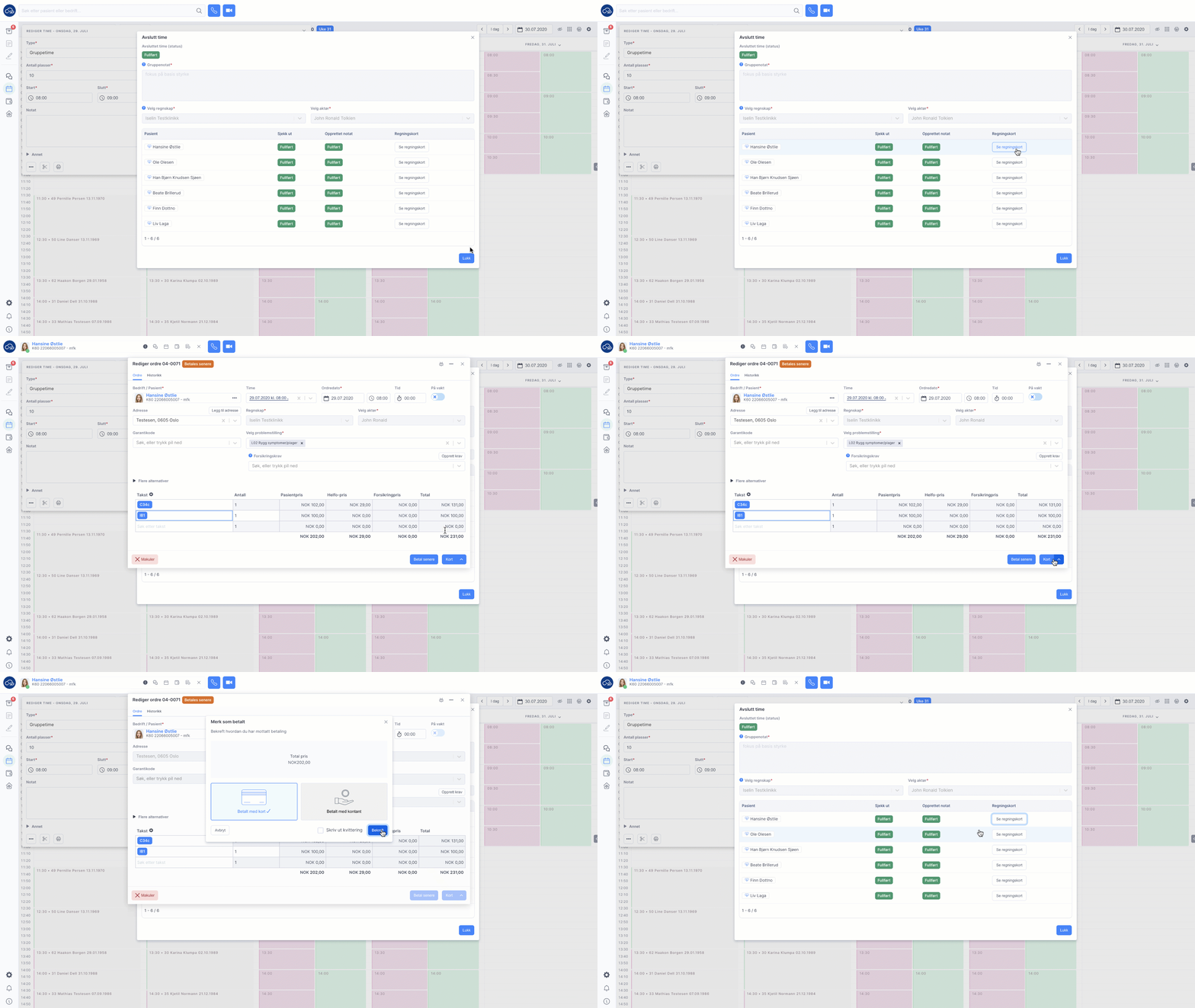
Gå til oversikten over pasientene.
Det opprettes regningskort på pasientene. Disse får statusen Betales senere. Klikk på Se regningskort for å ta betalt ().
I og med at regningskortene får statusen Betales senere, er det også mulig å opprette en samleregning.
Les mer om .
Gruppetimer kan som vanlige timer avlyses på to måter:
Avlyse på vegne av deg som behandler
Avbestille på vegne av pasienten
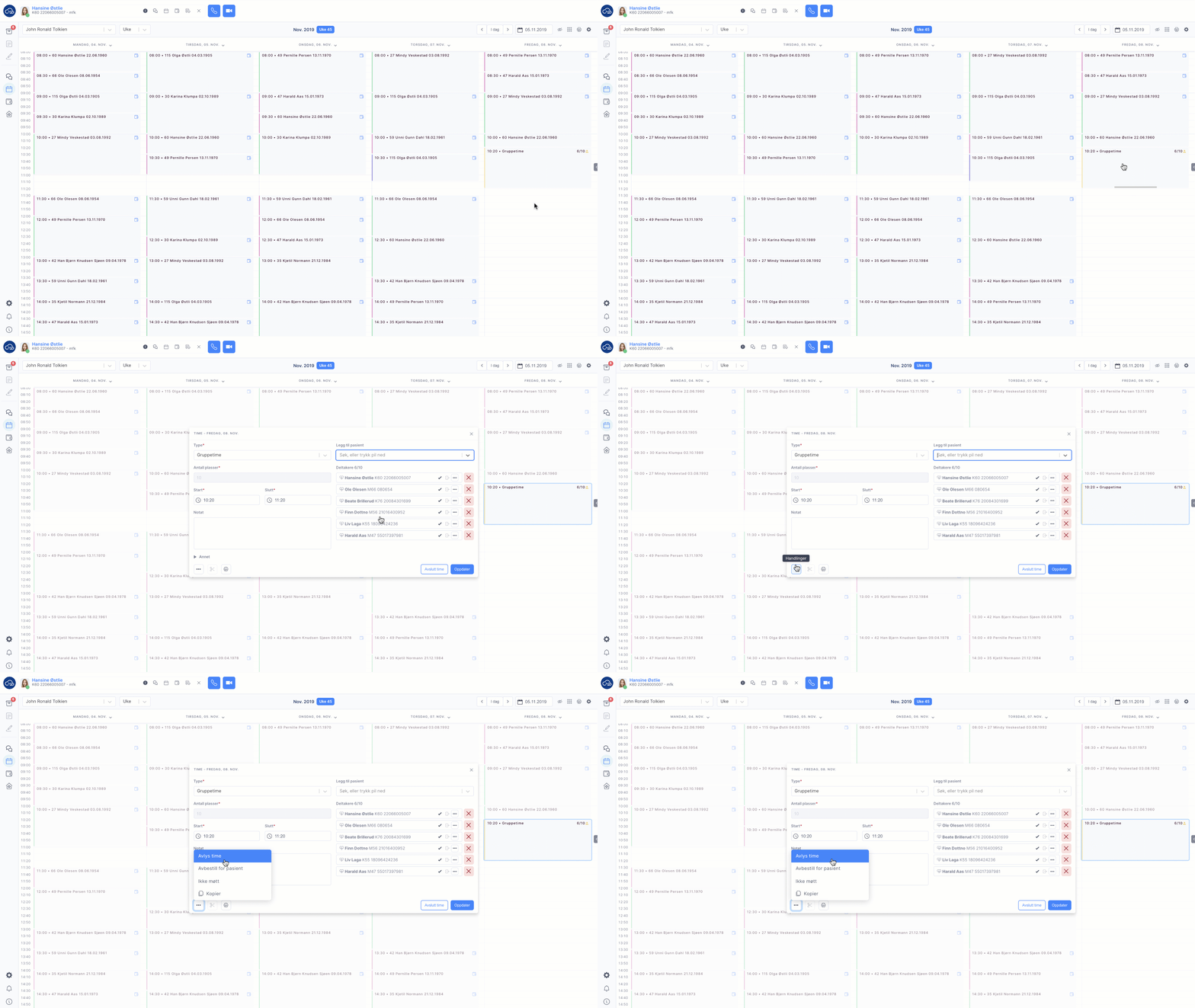
Avlys på vegne av deg som behandler ved å høyreklikke på timen. Klikk på Handlingsikonetog Avlys time. Timen avlyses for alle pasienter. Har du aktivert pasientvarslinger vil de motta et varsel om at timen er avlyst ().
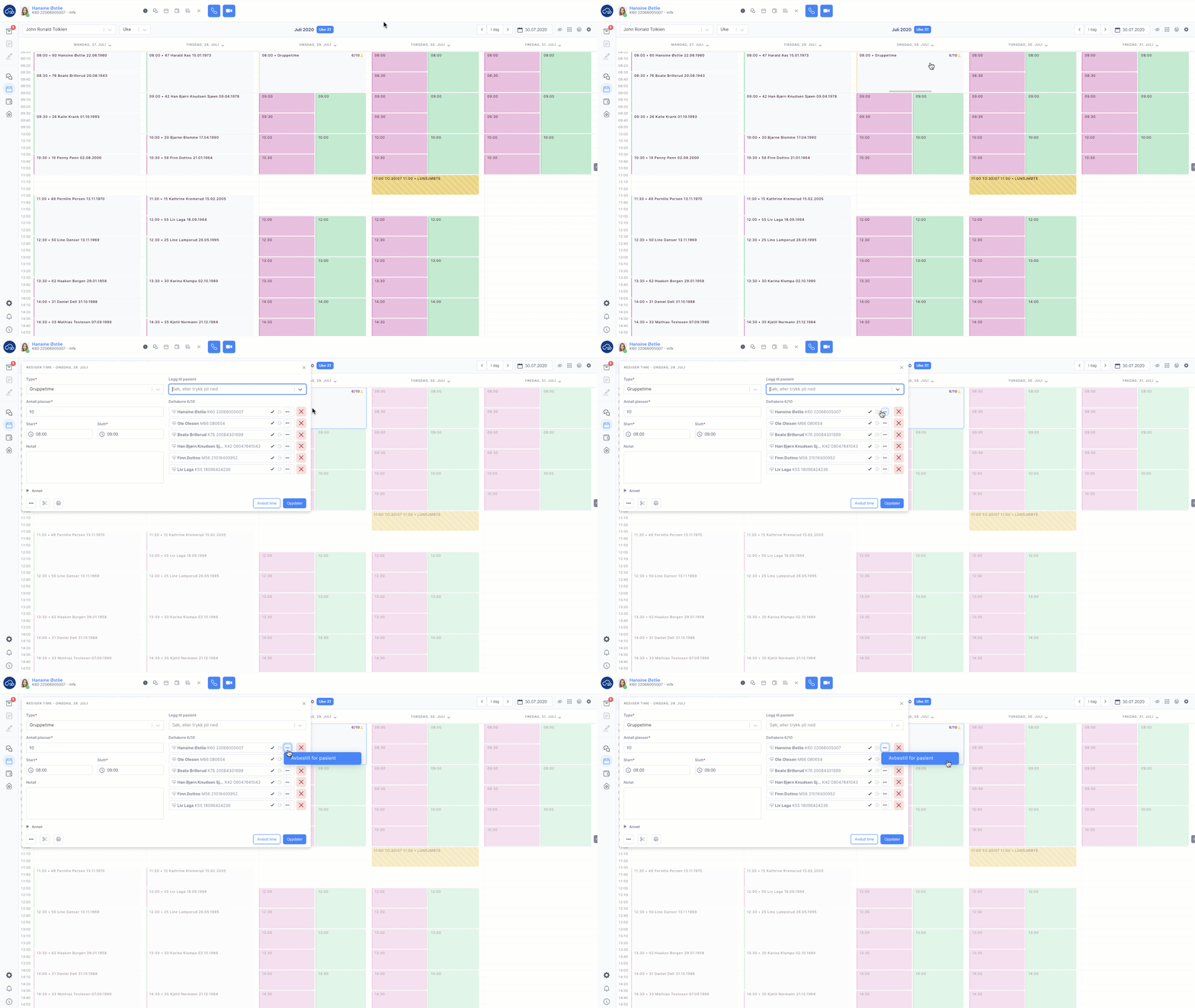
For å avbestille på vegne av pasienten, høyreklikker du på timen. Klikk på handlingsikonetved siden av navnet til pasienten og velg Avbestill for pasient. Har du aktivert pasientvarslinger vil de motta et varsel om at timen er avlyst ().
Det er flere måter å kansellere timer på. Du kan avlyse timen, avbestille på vegne av pasient eller merke timen som ikke møtt.
Høyreklikk på timen og klikk på Handlingsikonet :
Dersom du som behandler har behov for å kansellere timen, velg Avlys time. Regningskort blir ikke opprettet.
Dersom pasienten ikke møter til timen, velg Ikke møtt.
Velg Avbestille for pasient dersom du skal avbestille på vegne av pasienten.
Når du velger Ikke møtt/Avbestille for pasient kan du opprette regningskort direkte. Dersom det er lagt til automatiske Helfo-takster på timen, vil Helfo-andelen gjøres om til egenandel.
Dersom du har din egen takst for Ikke møtt/Avbestille for pasient, kan du slette eventuelle takster som er lagt til automatisk på regningskortet og legge til den egne taksten ().
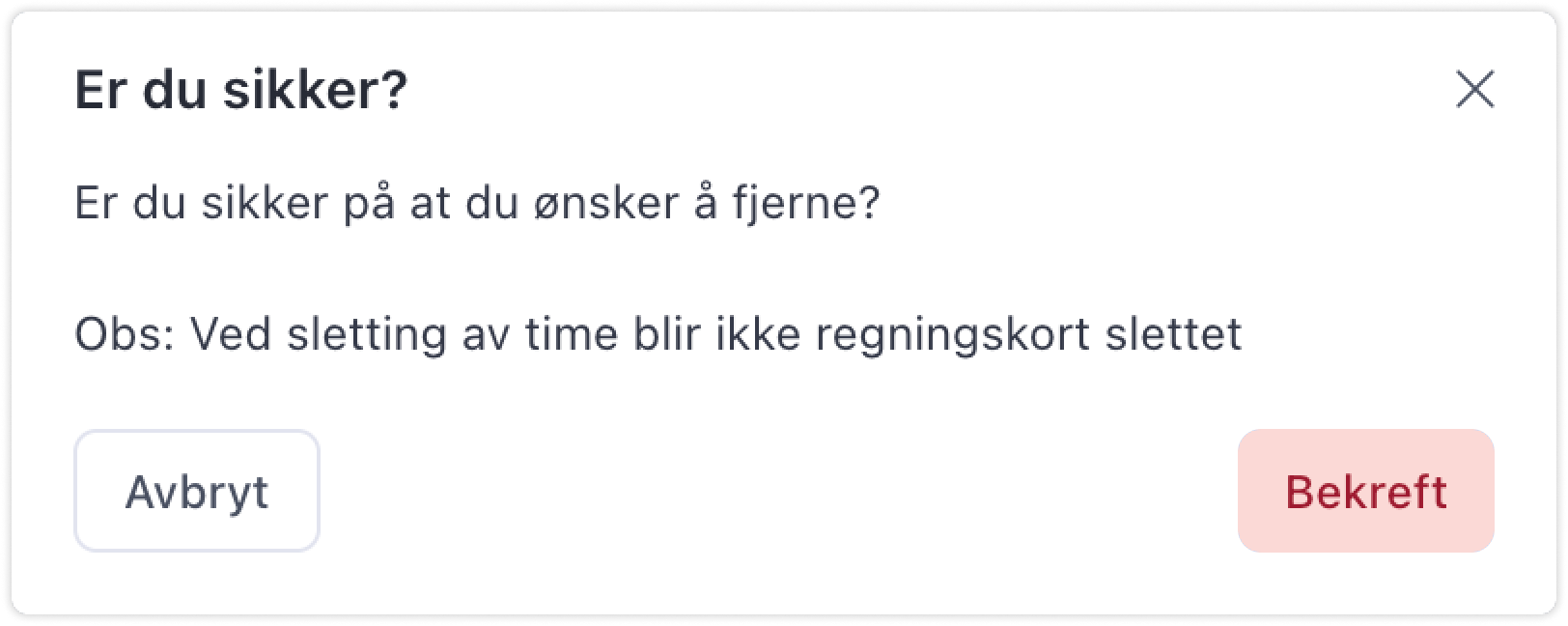
Når en time tilknyttet et regningskort fjernes, vil du få om at regningskortet ikke blir slettet. Dette fungerer som en påminnelse om at regningskortet må slettes separat.
Hold inne Ctrl eller Shift og klikk på de timene du ønsker å avlyse. Høyreklikk og velg Avlys valgte timer ().
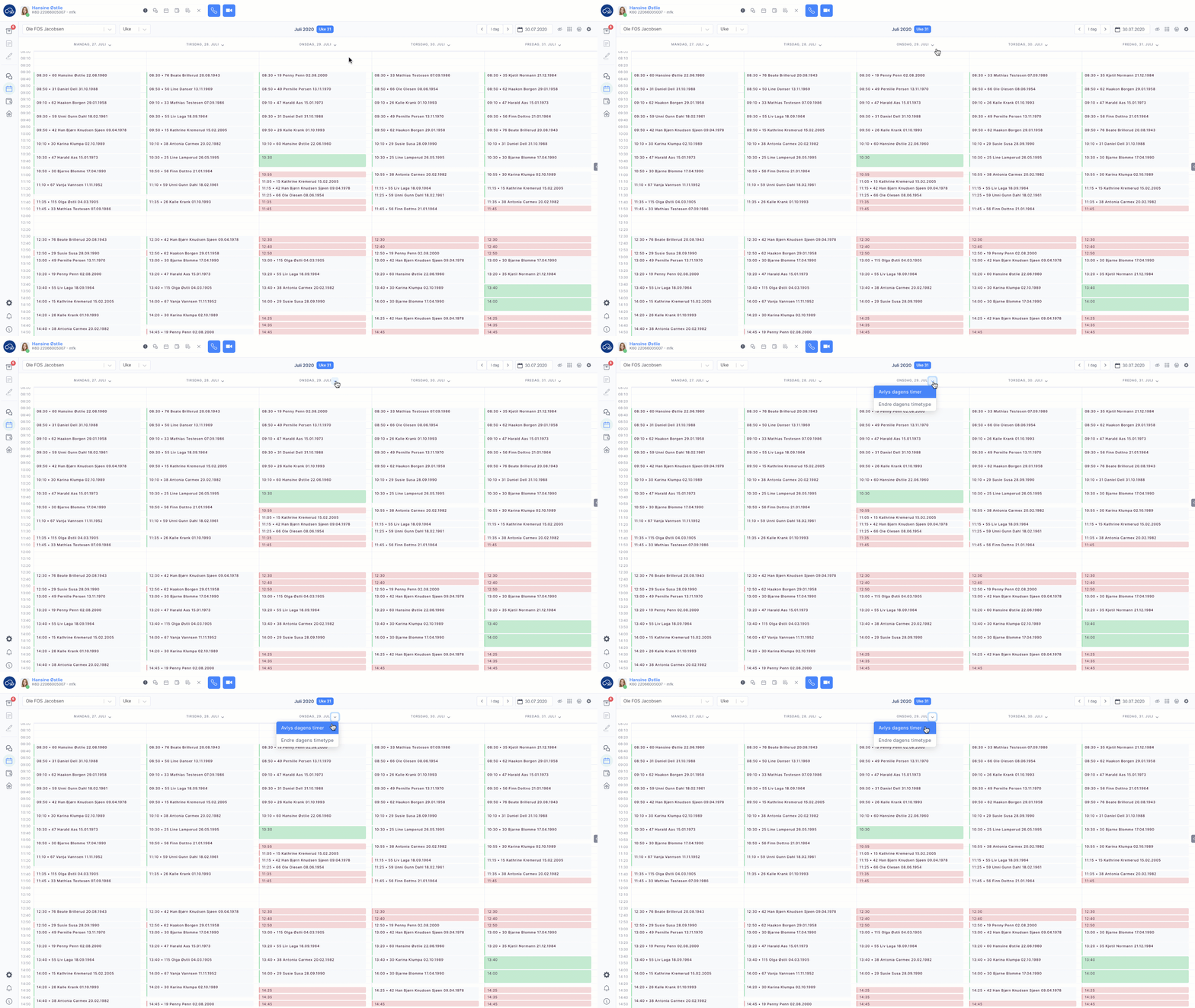
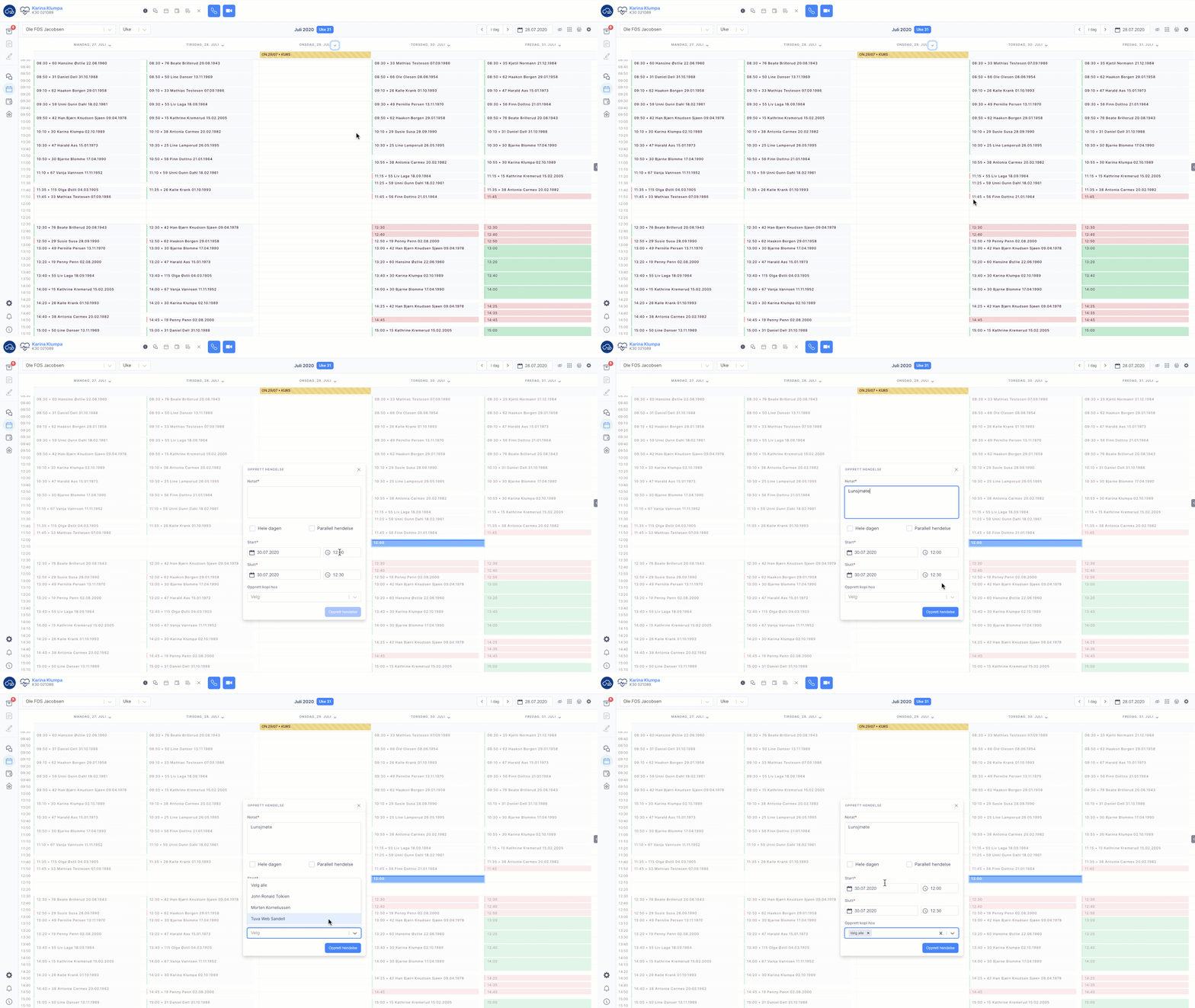
Klikk på pilen ved siden av ukedagen og velg Avlys dagens timer ().
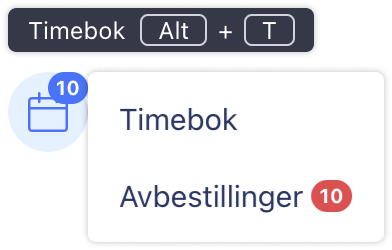
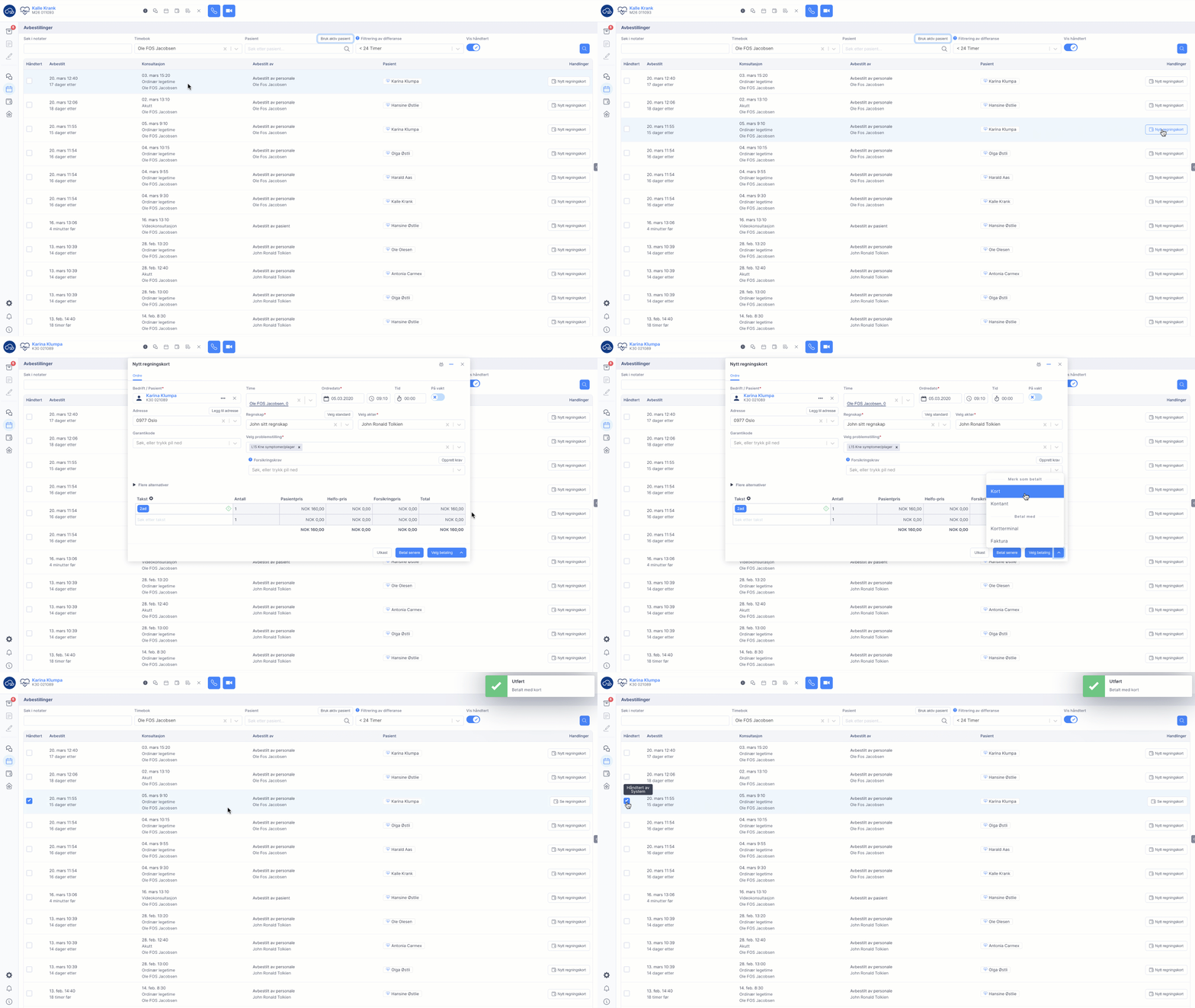
Hold muspekeren over Timebokmodulen, og gå til Avbestillinger fra undermenyen. Her finner du en oversikt over alle avbestillinger som er gjort ().
Om du vil endre filtreringen, klikk på Forstørrelsesglasset for å søke blant avbestillingene.
Når du har valgt ansatte eller grupper som skal motta varslinger ved timeavbestillinger, vil de få et rødt varsel med antall på Avbestillinger-fanen i Timebokmodulen når pasienten avbestiller timen ().
Har du økonomimodul fra oss kan du opprette regningskort på de pasientene som skal betale for timen ved å klikke på Nytt regningskort. Timen vil automatisk bli markert som håndtert, men vil alltid finnes igjen i listen eller på pasientkortet ().
Skal du ikke opprette regning for en avbestilt time kan du enkelt bare merke den som håndtert ved å huke av i boksen under kolonnen Håndtert (). Ved å merke avbestillingene som håndtert er det lettere for dere å holde styr på hvilke avbestillinger dere har fakturert, og dermed behandlet/håndtert.
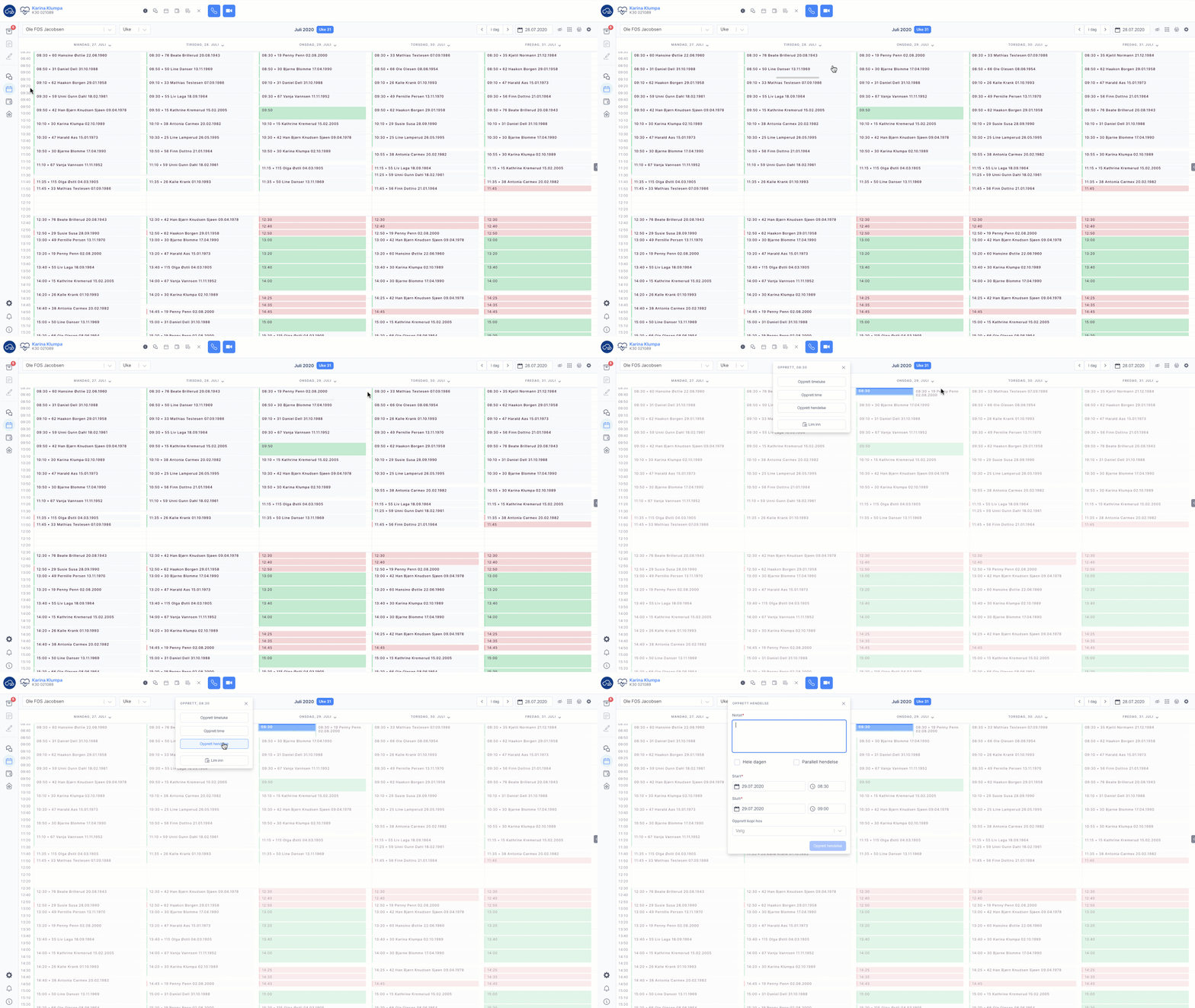
Har du behov for å blokkere timer eller en hel dag for timer, kan du gjøre det ved å bruke hendelser.
Dobbeltklikk i et hvitt område på den aktuelle dagen, og opprett hendelse ():
Skriv inn hva hendelsen gjelder
Velg om den skal gjelde hele dagen, eller en egendefinert periode.
Den valgte perioden fjerner ledige timer, mens bookede timer må avlyses som forklart tidligere. Ønsker du at hendelsen ikke skal fjerne timer, kan du huke av for Parallell hendelse. Er dette en hendelse som gjelder flere på klinikken, kan du opprette en kopi i flere timebøker ().
For dere som sender Helfo-oppgjør må dere legge til problemstilling. Disse hentes automatisk fra sist lagret journalnotat. Har pasienten frikort eller lignende legges det til under Garantikode.
Klikk Lagre.


En timeforespørsel er en forespørsel pasienten sender til klinikken. Selve konsultasjonen settes opp i det journalsystemet dere bruker.
Sett først opp hvem som skal vises til pasienten når de forespør en time:
Klikk på Legg til.
Velg fra de forskjellige kriteriene, og klikk Lagre. Det er her du velger om det er spesifikke ansatte, stillinger, grupper eller funksjoner som skal være det som vises til pasientene. Eksempel: Jeg velger gruppen Leger. Da vil pasientene se Leger når de sender forespørsler.
Ønsker du å ekskludere spesifikke ansatte, søk i søkefeltet og velg fra listen.
For å se spesifikke ansatte som er truffet av kriteriene som er satt opp, klikk på Ansatte i kriteriene.
Klikk på Timebok-modulen og velg Forespørsler fra undermenyen. Åpne forespørselen ved å klikke på den.
Her vil du se ønsket dato, ønsket tidspunkt, og hvilken behandler pasienten ønsker time hos.
Godkjenn forespørsel er automatisk huket av. Velg så hvilken behandler pasienten skal få time hos, og tidspunkt for timen. Legg eventuelt til en kommentar som er synlig for pasienten i appen og pasientportalen. Har du aktivert varslinger, vil pasienten motta dette når timen er bekreftet.
Ønsker du å avslå timeforespørselen, huker du av for Avslå forespørsel. Legg til en kommentar som er synlig for pasienten om hvorfor du avslår om du ønsker det.
Klikk på Svar når du er klar.
Alle håndterte forespørsler, både om de er godkjent eller avslått, vil du finne under Håndterte forespørsler fra undermenyen. Du vil tydelig se hvilke forespørsler som er godkjent og hvilke som er avslått.
Klikk på Timebok-modulen og velg Håndterte forespørsler.
Under kolonnen Handlinger ser du et rødt kryss. Klikk på denne og Bekreft for å avlyse en godkjent forespørsel.
Forespørselen endrer da status fra Godkjent til Avbestilt av personell.
Dersom det er pasienten som selv avbestiller, vil statusen være Avbestilt av pasient.


Her kan du lære hvordan du rekvirerer pasientreiser via EG Pasientsky-plattformen.
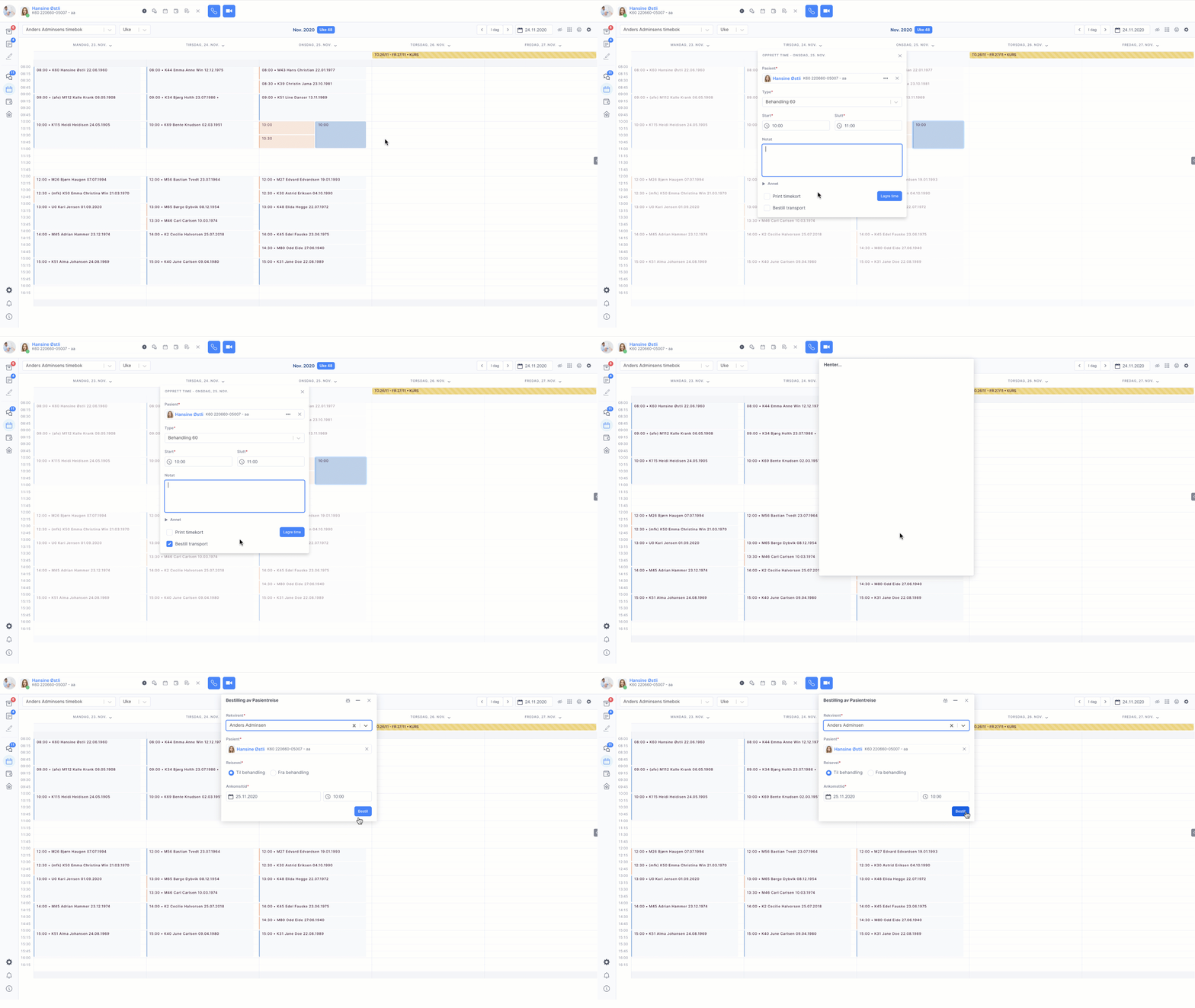
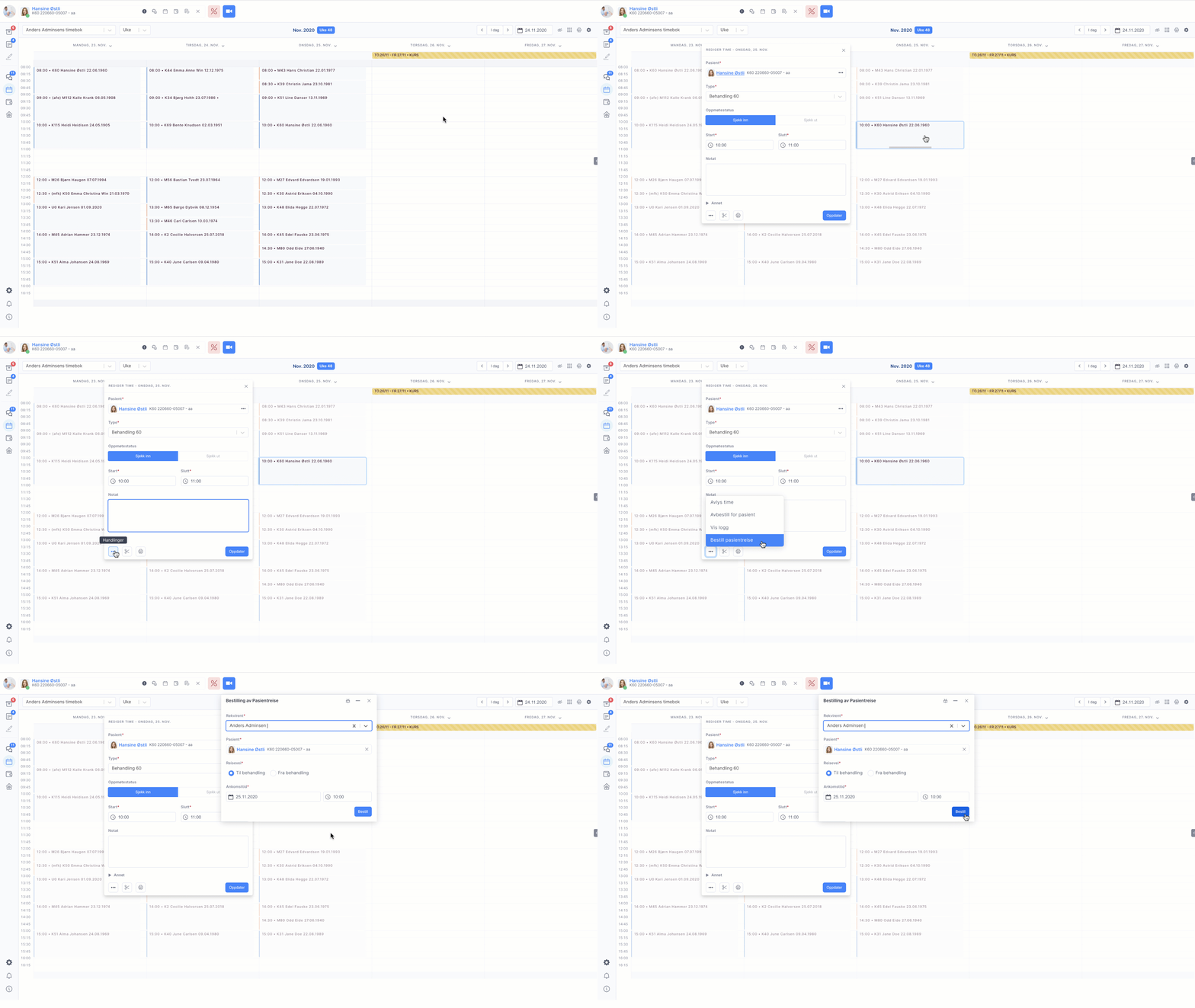
I EG Pasientsky kan du enkelt bestille transport via Pasientreiser. Vi kopierer de detaljene Pasientreiser trenger så du enkelt kan gjennomføre rekvisisjonen hos Pasientreiser.
Når rekvisisjonen er ferdig kopierer vi rekvisisjonsnummer automatisk inn i Timeboken og markerer timen med et transport-ikon.
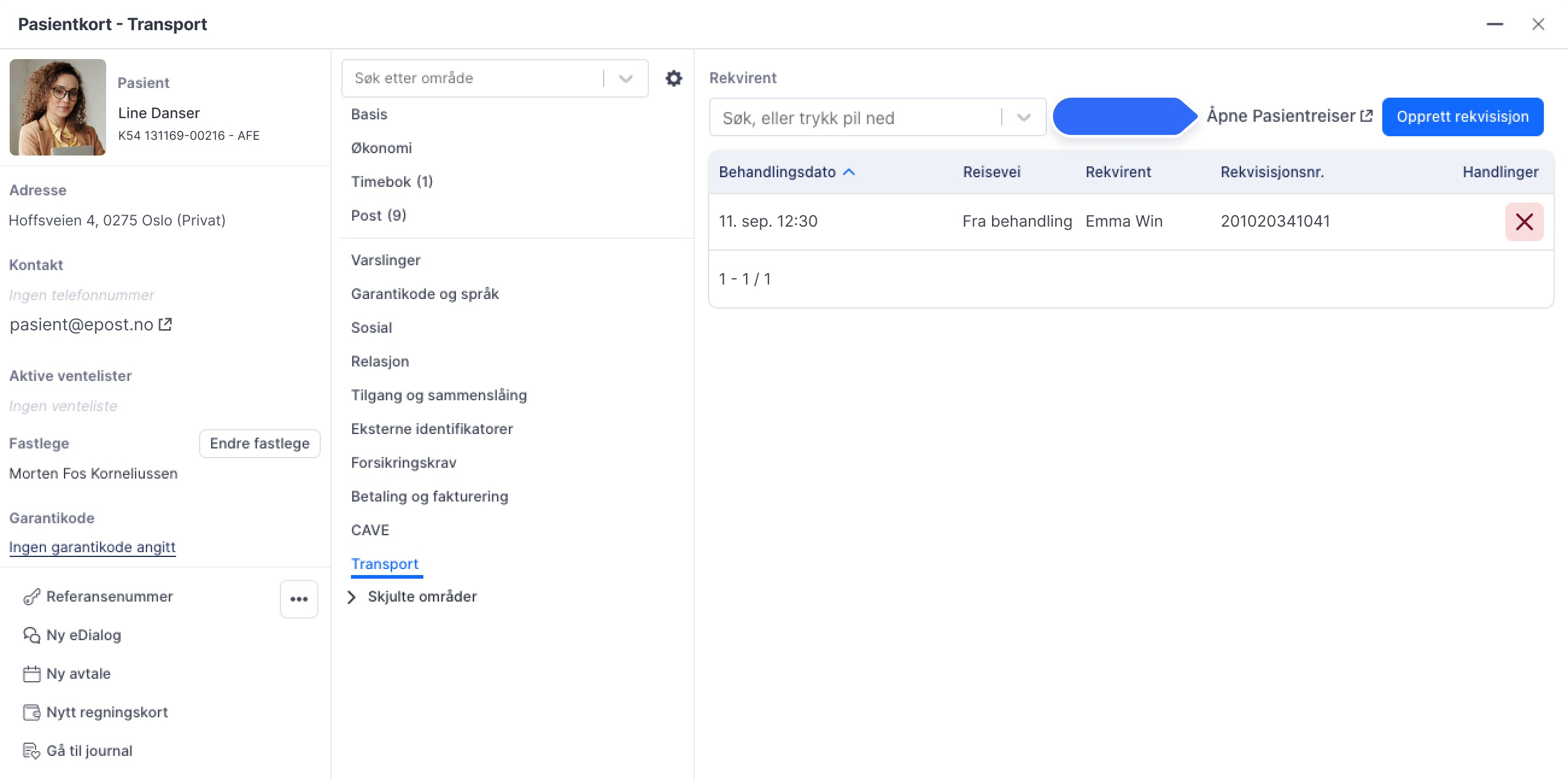
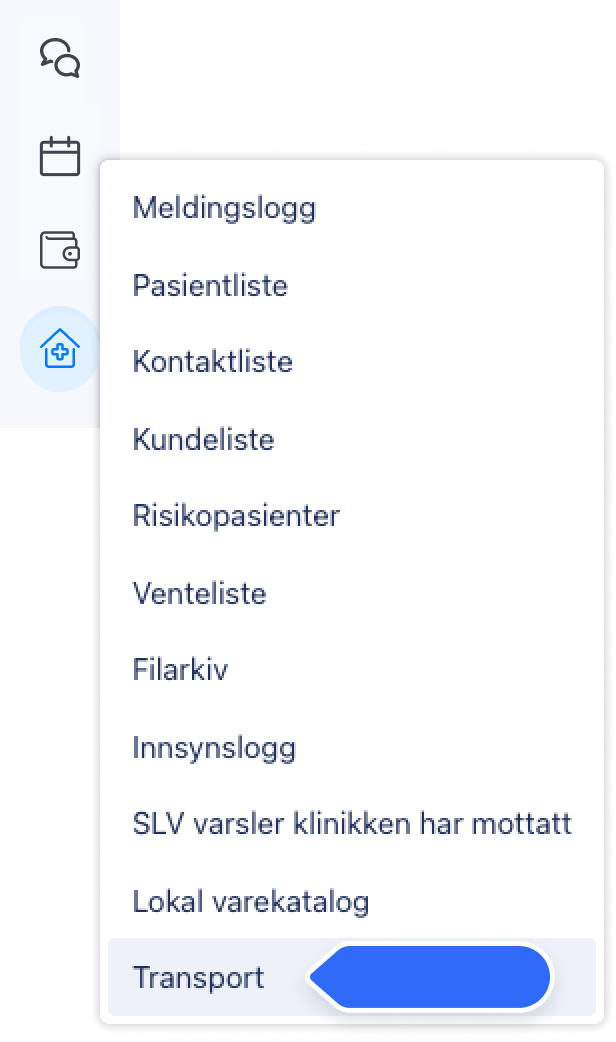
Rekvisisjonsnummer finner du enkelt på timen, pasientkortet eller under Klinikkmodulen .
Konfigurasjonen er veldig enkel. Dette gjør dere under Transport i Konfigurasjon og innstillinger .
Dere må legge inn følgende informasjon:
Brukerstedsnummer: Dette er klinikkens HER-ID.
Brukerstedpassord: Dette opplyses av Pasientreiser.
Rekvirent ID: Dette opplyses av Pasientreiser.
Under kan du se hvordan du kan bruke Pasientreiser:
Det er noen pasienter jeg ikke har mulighet til å rekvirere pasientreise for - hva kan være årsaken? Pasienten må være registrert med fullt fødselsnummer for at man skal kunne bestille transport til pasienten.
Hvorfor kommer det opp feil eller ingen rekvirent når jeg forsøker å bestille? Systemet velger automatisk eieren av timeboken hvor timen er oppført. Ønsker du at riktig behandler (rekvirent) skal komme opp automatisk, må du sørge for at behandleren står som eier av timeboken du bestiller i.
Hvorfor får jeg ikke valgt riktig behandler til å rekvirere pasientreisen? For at behandler skal komme opp som rekvirent, må du sørge for rekvirent-ID er lagt inn på behandleren. Gå til Konfigurasjon og instillinger og Transport. Legg inn rekvirent-ID ved navnet til den ansatte.
Hvorfor får vi ikke opp Transport under Klinikkmodulen? Klinikken må være medlem av Norsk Helsenett og HER-ID må være registrert på klinikken. Send informasjon om deres NHN-medlemskap til PasientSky Support dersom dette ikke er gjort.
Vi bruker PT-nummer som brukerstedsnummer. Hva gjør vi da? Kontakt Pasientreiser for å få knyttet deres Pasientreiser-konto fra PT-nummer til HER-ID.
Pasienten får ikke avbestilt timen i appen eller pasientportalen? Timer som har tilknyttet pasienttransport vil ikke kunne avbestilles online av pasienten. Hvis pasienten ønsker å avbestille timen må de ringe, slik at klinikken kan se at timen har tilknyttet pasienttransport.
Adressen til klinikken/behandler kommer ikke opp i NISSY (Pasientreiser), hva må jeg gjøre? Dere må selv kontakte Pasientreiser, slik at de kan sørge for at denne informasjonen kommer opp automatisk.
Bestille pasientreiser ved ny time
Bestille pasientreiser ved eksisterende time
I Timebok, høyreklikk på timen, trykk på Handlingsikonet og velg Bestilling pasientreiser.
Åpne Pasientreiser (i en ny fane)
Finne rekvisisjonsnummer
• På timen i Timebok
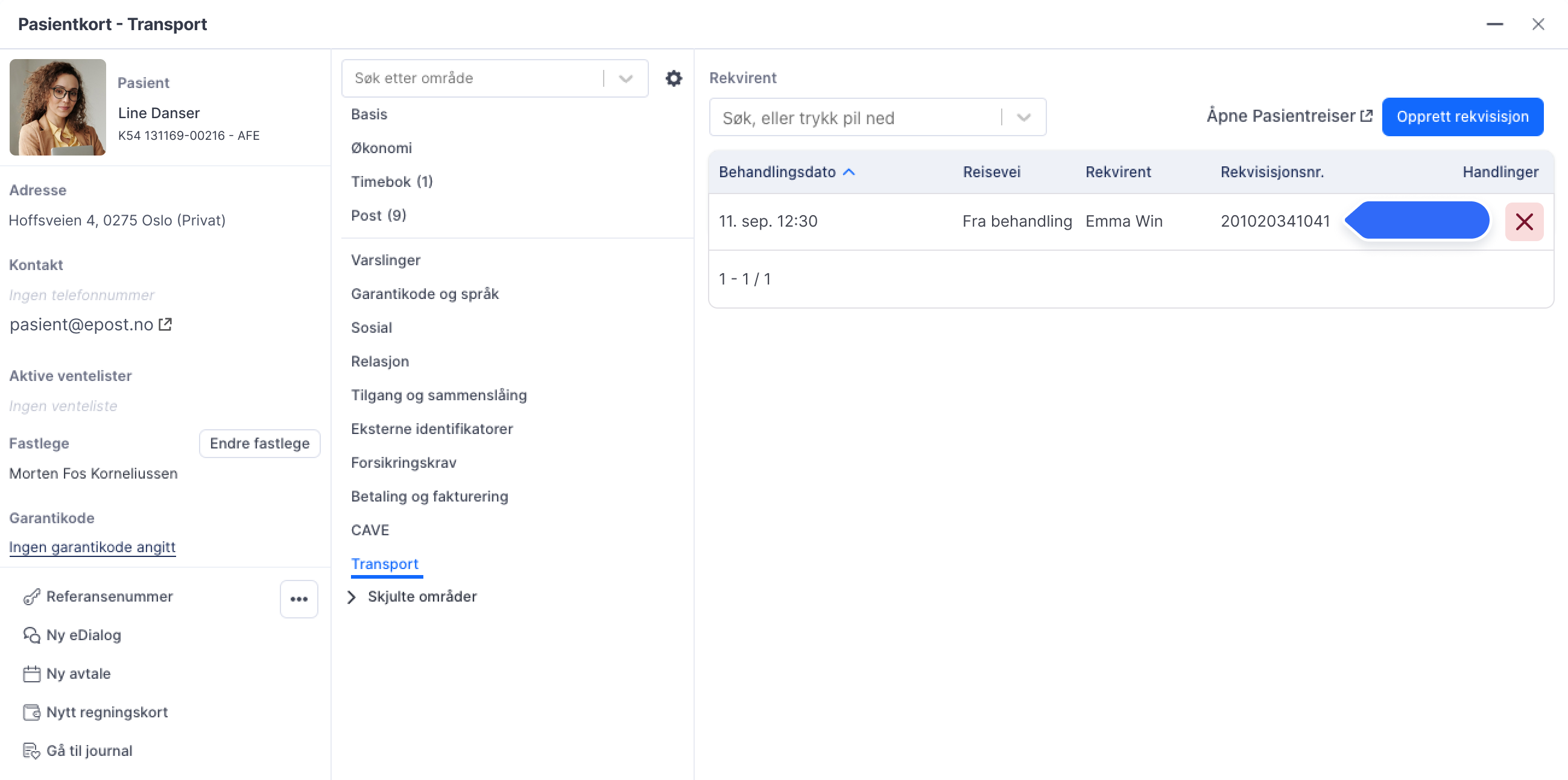
• I pasientkortet i fanen Transport (se hvor)
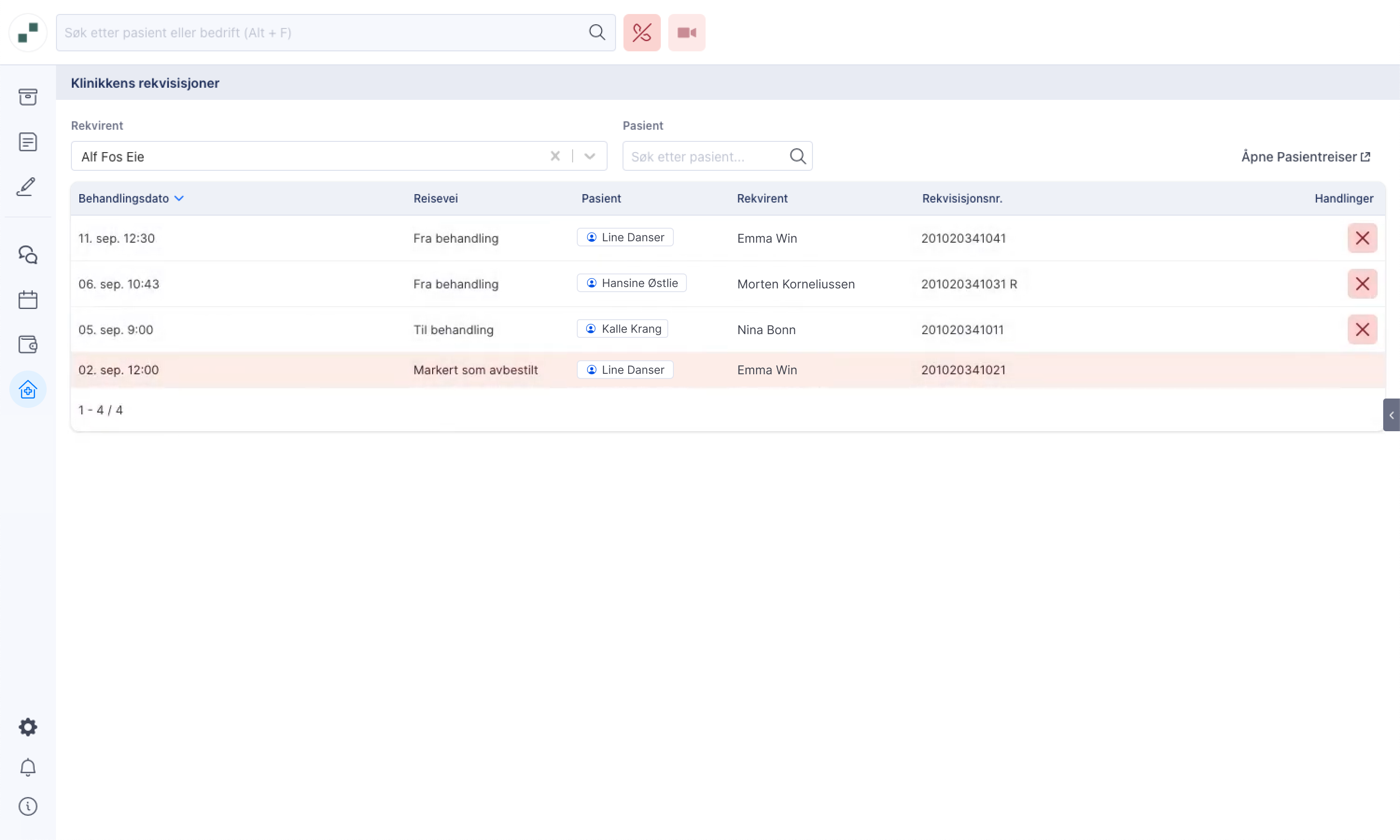
• Under Transport i Klinikkmodulen (se eksempel)
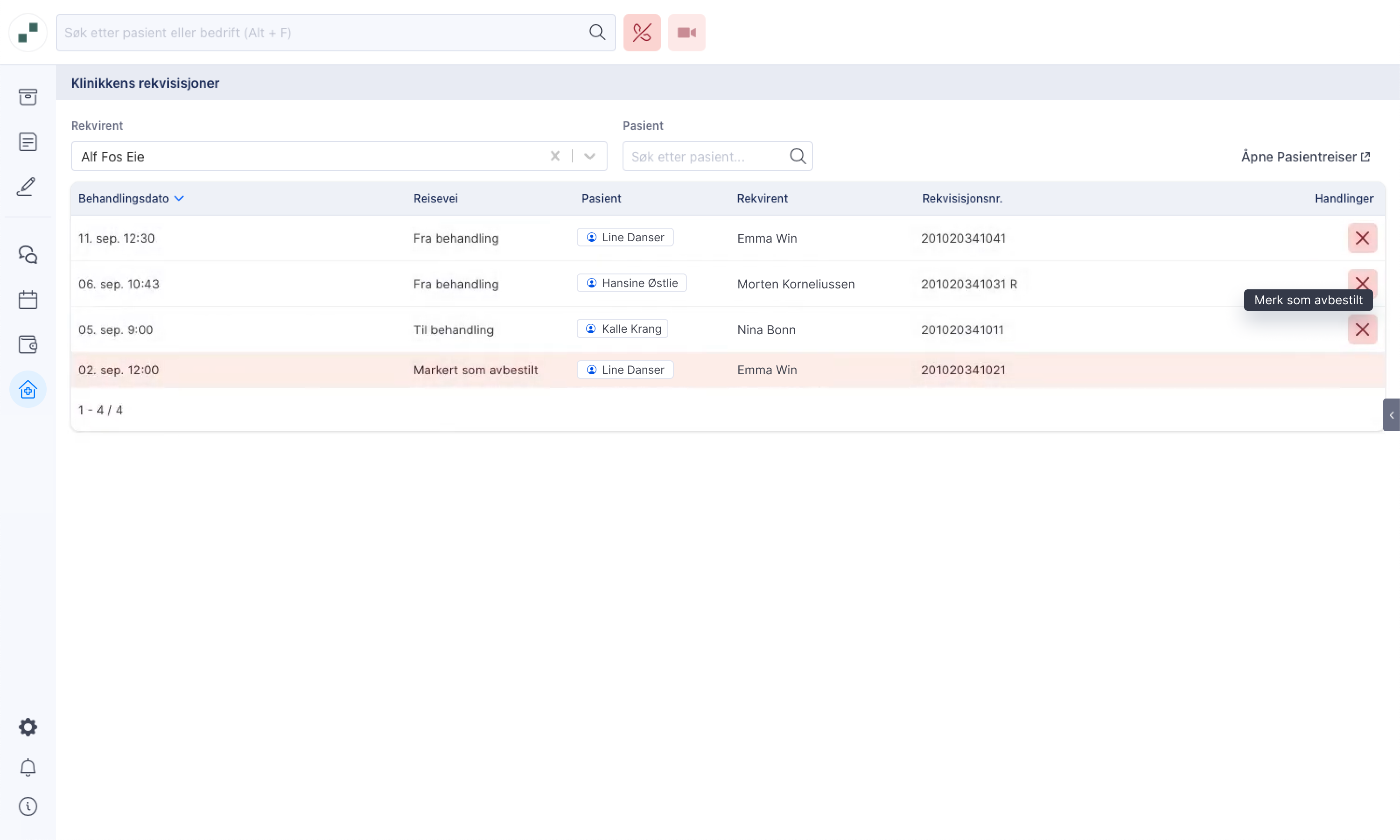
Mark rekvisisjon som avbestilt
Gå til Transport under Klinikkmodulen og trykk X-ikonet for å markere rekvisisjon som avbestilt (se eksempel).


Lær hvordan du setter opp online booking.
Dere kan tilby pasienter å bestille timer online, via eller pasientportalen.
For å tilgjengeliggjøre ledige timer i appen og pasientportalen må du sjekke:
For å forhindre at pasienter bestiller veldig spredt utover dagen, kan du velge at det kun skal vises første ledige time når pasientene bestiller (). Du kan også benytte Les mer om online synlighet for smartluker .
Restriksjoner for online bestilling og avbestilling du kan velge mellom er ():
Maks selvbestilte timer som pasientene kan bestille selv.
Antall tilgjengelig dager pasientene kan se og bestille timer fremover i tid.
Tidsfrist for bestilling (i timer) for å hindre at pasienter bestiller timer kort tid før timen starter.
Under Synlige opplysninger ved timebestilling og i app, kan du legge til viktig tilleggsinformasjon om timen. Pasientene vil se denne informasjonen når de bestiller timen enten via pasientportalen eller appen ().
Normal pris for timen kan vises for pasienten før de bestiller.
Besøksadresse kan brukes hvis timen er på en annen lokasjon enn klinikken.
Tilleggsinformasjon kan brukes for å legge til informasjon om timen som pasientene bør være oppmerksomme på før de bestiller timen. Denne informasjonen vises i appen og pasientportalen før de bestiller timen.
Pasienten bestiller time enten via
,
, eller
.
Dersom timetypen er satt til å sende ut varsler, mottar pasienten en varsel på epost eller SMS med bekreftelse på at timen er bestilt.
I timeboken blir pasienten automatisk satt opp på den timen de har bestilt. Timer som er bestilt av pasientene selv er markert med stiplet linje og tooltip i timeboken.
Dere har også mulighet til å tilby online timebestilling direkte fra deres egen hjemmeside. Da trenger ikke pasientene å logge seg inn med BankID for å bestille timer, og dere kan enkelt spore bevegelsesmønsteret for timebestillingen.
Pasienter kan se tilgjengelig kapasitet ved timebestilling: grønn for mange ledige timer, gul for få ledige timer og rød for ingen ledige timer.
For at dere kan spore bevegelsmønsteret til pasienter på siden tilbyr vi et tilpasset sporingsscript. På denne måten kan dere se hvor mange som besøker siden og hvor mange som faktisk gjennomfører booking. Dette sporingsscriptet består av to deler som må settes inn i to separate felt.
Følg stegene under og sett inn din tracking-id i det ferdige sporingsscriptet.
Sporingsscript kan brukes på flere måter enn beskrevet her. Dersom du ønsker dette må det gjøres på eget initiativ. Scriptet under er en ferdig løsning fra oss og er den eneste løsningen vi supporterer.
Her kan du finne sporingsscript:
Logg på og klikk på .
Velg det aktuelle området øverst i Område-kolonnen.
Klikk på Datastrømmer i Område-kolonnen.
Ved Google Analytics 4 ser vanligvis koden slik ut: G-A12BCDEFGH
Google Analytics 4 (GA4) har erstattet Universal Analytics (UA) fra 1. juli 2024. Om din tracking-ID fortsatt starter med UA betyr det at du fortsatt er på Universal Analytics. Du må dermed bytte til GA4 etterhvert. .
Kopier til et sted hvor du kan redigere koden.
Erstatt vår placeholder, YOUR_TRACKER_CODE, på rad 2 og rad 13 med din tracking-ID.
2 tag.src = "https://www.googletagmanager.com/gtag/js?id=YOUR_TRACKER_CODE"
13 gtag("config", "YOUR_TRACKER_CODE");
Slik skal det se ut.
2 tag.src = "https://www.googletagmanager.com/gtag/js?id=G-A12BCDEFGH"
13 gtag("config", "G-A12BCDEFGH");
I Konfigurasjon og innstillinger , trykk på Innstillinger under Timebok.
Velg fanen Ekstern bookingside.
Lim inn inn i venstre felt, og inn i høyre felt.
Sporingsscriptene vi tilbyr for brukerbesøk og gjennomførte bestillinger henger sammen. Det er derfor viktig at begge felt blir fylt ut om sporingsscriptet skal fungere som tiltenkt.
For å tilby online timebestilling direkte fra hjemmesiden, må du generere en bestillingslenke.
Velg timebok og/eller timetype som skal være forhåndsvalgt. Lenken endres automatisk når du velger timebok/timetype. Du kan også la disse feltene stå åpne hvis alle timebøker og timetyper skal være tilgjengelige.
Trykk på Klikk for å åpne lenken om du vil se på forhåndsvisning av siden, ellers kan du klikke Kopiere lenken eller Kopiere innebygd kode.
Det kan være nyttig med forhåndsvalgt timebok/timetype hvis bestillingslenken skal brukes til å tilby en spesifikk tjeneste.
Eksempel: Dersom dere tilbyr influensavaksine og har en egen timetype eller timebok for dette, kan en av disse forhåndsvelges ().
Åpne lenken for bestillingsflowet vi satte opp tidligere.
Høyreklikk og velg Inspiser.
Klikk på fanen Network og velg All.
Kan pasienter med D-nummer bestille time via online booking uten innlogging? Ja, pasienten kan velge D-nummer fra nedtrekksmenyen i løsningen ().
Trykk på Oppdater.


var tag = document.createElement("script");
tag.src = "https://www.googletagmanager.com/gtag/js?id=YOUR_TRACKER_CODE";
document.getElementsByTagName("head")[0].appendChild(tag);
window.dataLayer = window.dataLayer || [];
function gtag() {
  dataLayer.push(arguments);
}

gtag("js", new Date());

gtag("event", "booking_init");

gtag("config", "YOUR_TRACKER_CODE");

document.addEventListener("click", function (e) {
  e.path.forEach(function (pI) {
    if (pI.className && pI.className.indexOf("ant-select-dropdown-menu-item") != -1) {
      gtag(
        "event",
        pI.firstChild.className,
        {
          value: pI.firstChild.title,
        }
      );
    }

    if (pI.className && pI.className.indexOf("booking-form-date") != -1) {
      gtag("event", "booking-form-date");
    }

    if (pI.className && pI.className.indexOf("ant-btn") != -1) {
      gtag("event", "button", { value: pI.innerText });
    }
  });
});gtag("event", "booking_completed")
Lær hvordan du oppretter og redigerer timeboken din.
Det er minimum fire steg som bør være gjennomført for at timeboken skal hjelpe dere mest mulig i hverdagen:
Det må finnes en timebok for hver behandler eller tjeneste dere har på klinikken (lab, behandler 1, behandler 2 etc.).
Timebøkene bør fylles med timetyper som representerer hvilke behandlinger som tilbys.
Timetypene bør planlegges inn i ukemaler som gjør det lettere å se hva som tilbys, og som muliggjør online booking av timene.
Ukemalene bør planlegges i en arbeidsplan som kan gå uker, måneder eller år fremover i tid.
Hver behandler på klinikken har gjerne hver sin timebok. Dersom dere får migrert data fra et annet system og over til EG Pasientsky, vil sannsynligvis timebøkene til dere hadde i det andre systemet være opprettet.
Klikk på Konfigurasjon og innstillinger og velg Timebøker. Klikk på Opprett ny timebok om du ikke finner din timebok i listen. Fyll inn feltene og ta stilling til ():
Om denne timeboken skal være tilgjengelig for online booking.
Hvilke pasienter som skal kunne bestille i denne timeboken.
Om du ønsker å sette opp restriksjoner for timebestilling og avbestilling.
Om du ønsker å motta SMS når pasienter bestiller eller avbestiller timer i timeboken. Det vil si at du vil motta SMS dersom en pasient bestiller eller avbestiller en time i din timebok (
Merk at offentlig navn er det som vises til pasientene når de bestiller timer online. Internt navn er det som vises til dine kolleger på klinikken.
Dette er nyttig når man ønsker at kun én spesifikk gruppe pasienter skal kunne bestille timeavtaler i behandlers timebok. Eksempelvis vil en fastlege ønske at kun sine egne fastlegepasienter skal kunne bestille timer.
På “Hvilke pasienter skal kunne bestille i timeboken?” klikk pil ned, og velg hvilken pasientliste du vil skal ha muligheten til å bestille timer i denne kalenderen.
Hvis du kun ønsker at en fastleges pasienter skal kunne bestille timer hos sin egen fastlege, velger du behandlers navn (dette bør være den samme som eieren av kalenderen.
Hvis du velger alle pasienter på klinikken, kan alle pasienter på klinikken bestille time.
Hvis du velger Klinikkens fastlegepasienter, vil pasienter som er på hvilken som helst fastlegeliste få bestille timer i denne behandlerens timebok.
For at timer skal være tilgjengelige online uten innlogging, må kalenderen være satt tilgjengelig online, og valget for hvem som kan bestille må være satt til Alle pasienter.
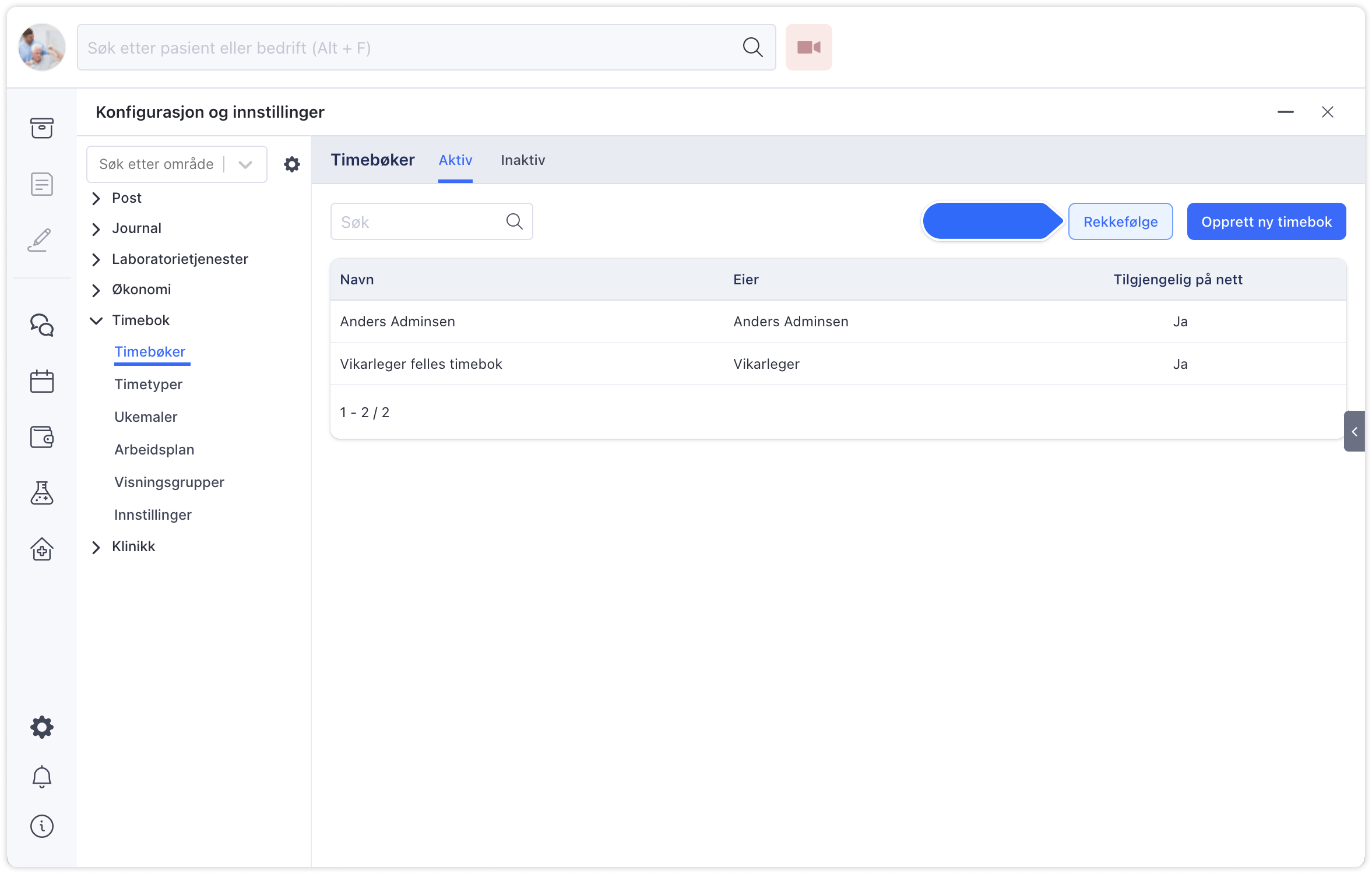
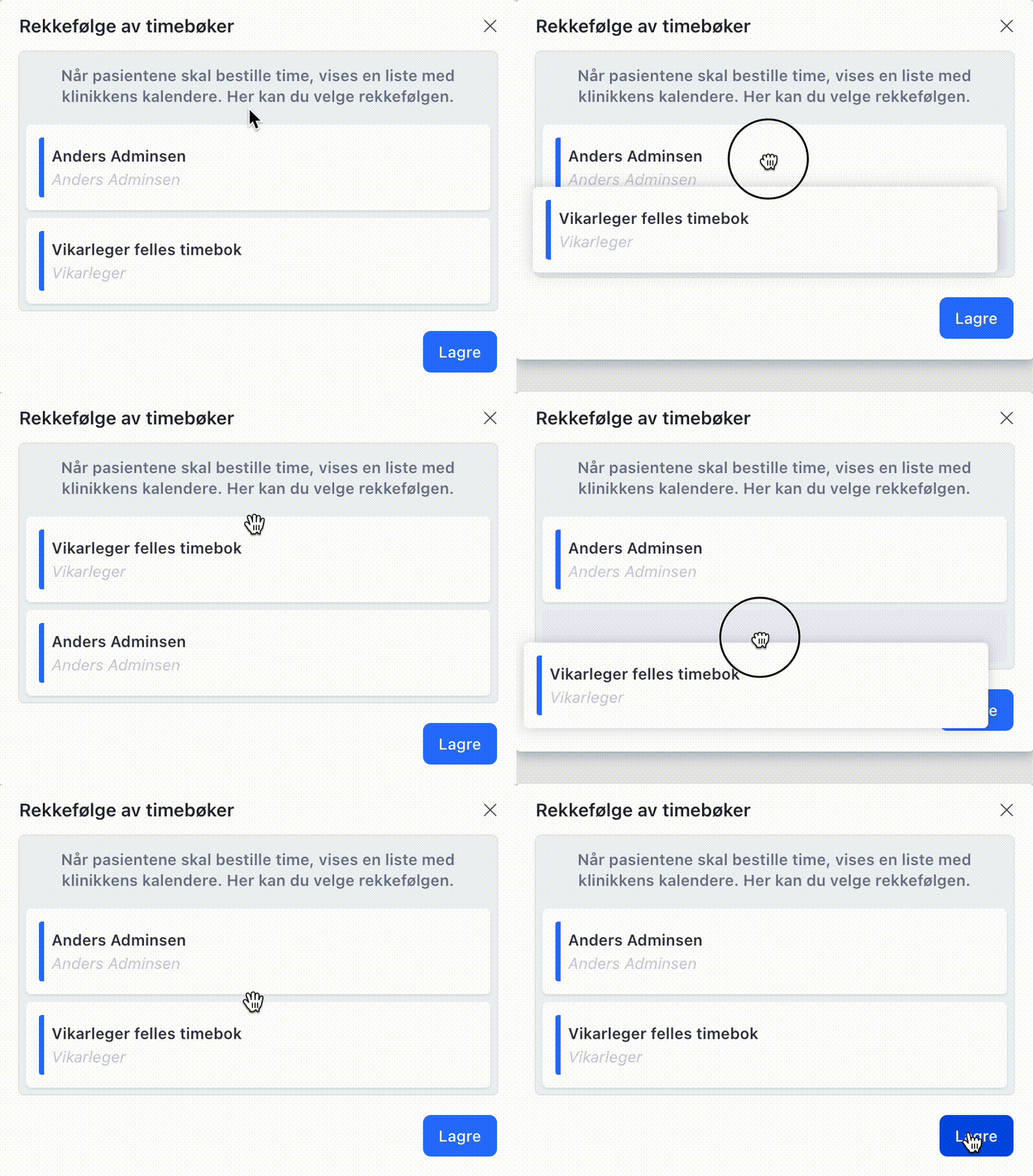
Om du vil se hvordan timebøkene oppføres når pasienter skal bestille time kan du se rekkefølgen ved å klikke på knappen Rekkefølge (). . Merk at kun aktive timebøker vises i vinduet.
Gå til Konfigurasjon og innstillinger og velg Timetyper og Legg til timetype ().
Velg et navn og varighet på timen. Navnet vises til pasientene om timen er tilgjengelig for online booking ().
Velg hva slags timetype dette skal være ().
Vanlig time (timen er synlig på nett og i app for pasient selv om den ikke nødvendigvis er tilgjengelig for online booking).
Under fanen Regler legger du inn regler på timetypen. Dette kan være å sette opp automatiske takster eller å sette restriksjoner for hvilke pasienter som skal kunne booke denne timetypen. På denne måten kan man bruke samme timetype for flere timebøker.
I EG Pasientsky settes autotakster på timetypene. Gå til fanen Regler på timetypen, velg din timebok og de takstene du skal bruke for denne behandlingen ().
Siden takstene som settes på timetypene kan knyttes til ulike timebøker, kan alle behandlere bruke de samme timetypene. Vi anbefaler at dere oppretter timetypene i fellesskap på klinikken, slik at dere unngår unødvendig mange like timetyper.
Når regningskortet opprettes, dannes grunnlaget for takstene ut fra hvilken timebok regningskortet opprettes fra.
For gruppetimer defineres IKKE automatiske takster under takster-fanen. Det settes ved å svare på spørsmål som synliggjøres når gruppetime velges. Les mer om oppsett og bruk av gruppetimer .
Har du ikke tilgang til å opprette gruppetimer? Da mangler klinikken antagelig avanserte innstillinger, og du må ta kontakt med .
Dersom du ønsker at kun en spesifikk pasientliste skal kunne bestille én spesifikk timetype, kan du sette begrensninger for dette på samme måte som med timeboken.
Velg timetype, og gå til Regler. Trykk på Legg til regel ().
Velg først hvilken timebok du ønsker at reglene skal gjelde for, deretter hvilken pasientliste som skal kunne bestille denne timetypen.
Når man setter opp restriksjoner for hvilke pasienter som skal kunne bestille denne timetypen, vil man kunne se dette ute i timeboken. Merk at dette forutsetter at du har huket av for visningssinnstillingen Tilgjengelig online ().
Med ukemaler vet systemet når dere forventer å ta imot pasienter. Ukemalen strukturerer arbeidsdagene, sparer dere for museklikk og gir et raskere overblikk over ledige timer.
Gå til Konfigurasjon og innstillinger og velg Ukemaler. Klikk på Legg til ukemal (). Velg navn på ukemalen og en farge for å enklere skille de ulike ukemalene. Velg om du vil vise helgen for å planlegge den, og eventuelt opprett en ny timetype herfra.
Når du bygger ukemalen din, kan du velge å legge til smartluker.
Eksempel: La oss si at du tilbyr mange ulike timetyper, som for eksempel behandling, undersøkelse, ordinær legetime, fornyelse av førekort o.l., alle av ulik lengde. For deg spiller det ingen rolle når de ulike timene tilbys i løpet av dagen - du ønsker at pasienten kan booke hvilken som helst time på alle oppgitte tidspunkt. Da huker du av for alle timene du ønkser å tilby i en smartluke.
Slik bygger du din ukemal med smartluker ():
Dobbeltklikk på tidspunktet på dagen du ønsker at smartluken skal starte.
Velg Opprett timeluke.
Velg alle timetypene du ønsker å tilby fra listen. Du kan benytte søkefeltet for å søke etter timetyper. Merk at gruppetimer ikke kan velges i smartluker, da pasienten ikke skal ha mulighet til å bestemme starttidspunktet for en gruppetime.
Dersom du har valgt å tilby av timer, kan du for smartluken velge om alle timene skal være tilgjengelig for booking eller om du kun vil vise første ledige. Velger du “Vis kun første ledige” kan pasienten kun reservere den første timen i rekken, eller timer som slutter innen 15 minutter før neste time starter eller begynner innen 15 minutter etter en time har sluttet. Eksempel: Eksempelet under er en smartluke bestående av to ulike timetyper. Timen 10.30 - 10.40 er booket. Dersom du for smartluken velger "Vis kun første ledige" vil i dette tilfellet følgende timer vises: Før booket time: alle timene i tidsrommet 10.00 - 10.30. Etter booket time: alle timene i tidsrommet 10.40 - 10.55.
Dersom du ønsker full kontroll over hvilke timer du tilbyr når, kan du sette opp en og en time i ønsket rekkefølge.
Slik gjør du ():
Dobbeltklikk på tidspunktet på dagen du ønsker at timen skal starte.
Velg Opprett timeluke.
Velg timen du ønsker å legge til fra listen.
Velg antallet timer av denne typen som skal ligge etter hverandre.
Gjenta og velg andre timetyper for å variere hvilke timer du tilbyr.
Har du flere like dager i løpet av en uke kan du kopiere en dag og lime den inn på en annen. Du kan også fjerne hele dagen ved behov ().
Har du valgt feil timetyper noen dager, eller ønsker å endre, kan du høyreklikke på seksjonen og endre timetypen eller slette hele seksjonen ().
Lunsj bør ikke være en timetype. Dette, og annet som ikke er timer kan du bruke hendelser til (.
Klikk Opprett ukemal for lagre ukemalen. Videre må
Eksempler på typiske ukemaler:
Er det plutselig behov for å endre oppbyggingen av timeboken en dag, kan du endre timer til en annen direkte fra timeboken, uten å endre ukemalen. Høyreklikk på den ledige smartluken eller timeluken ute i timeboken, og velg fra listen ().
Hold inne Ctrl eller Shift og klikk på flere ledige timer for å endre flere samtidig. For å endre alle timelukene i løpet av en dag, klikk på pilen ved siden av ukedagen og velg Endre dagens timetyper (). Merk at dette kun gjelder enkeltstående timeluker og ikke smartluker.
Du kan opprette flere ledige timer direkte i timeboken, hvis du for eksempel skal jobbe lenger en dag, eller skal jobbe på en fridag. På samme måte som i ukemalen dobbeltklikker du på ønsket tidspunkt i timeboken og velger opprett timeluke. Velg den eller de timetypene du ønsker å legge inn (). Dette gjør det lettere for kolleger å se hvordan du jobber, samt at timene kan bookes online av pasienter hvis du har valgt dette.
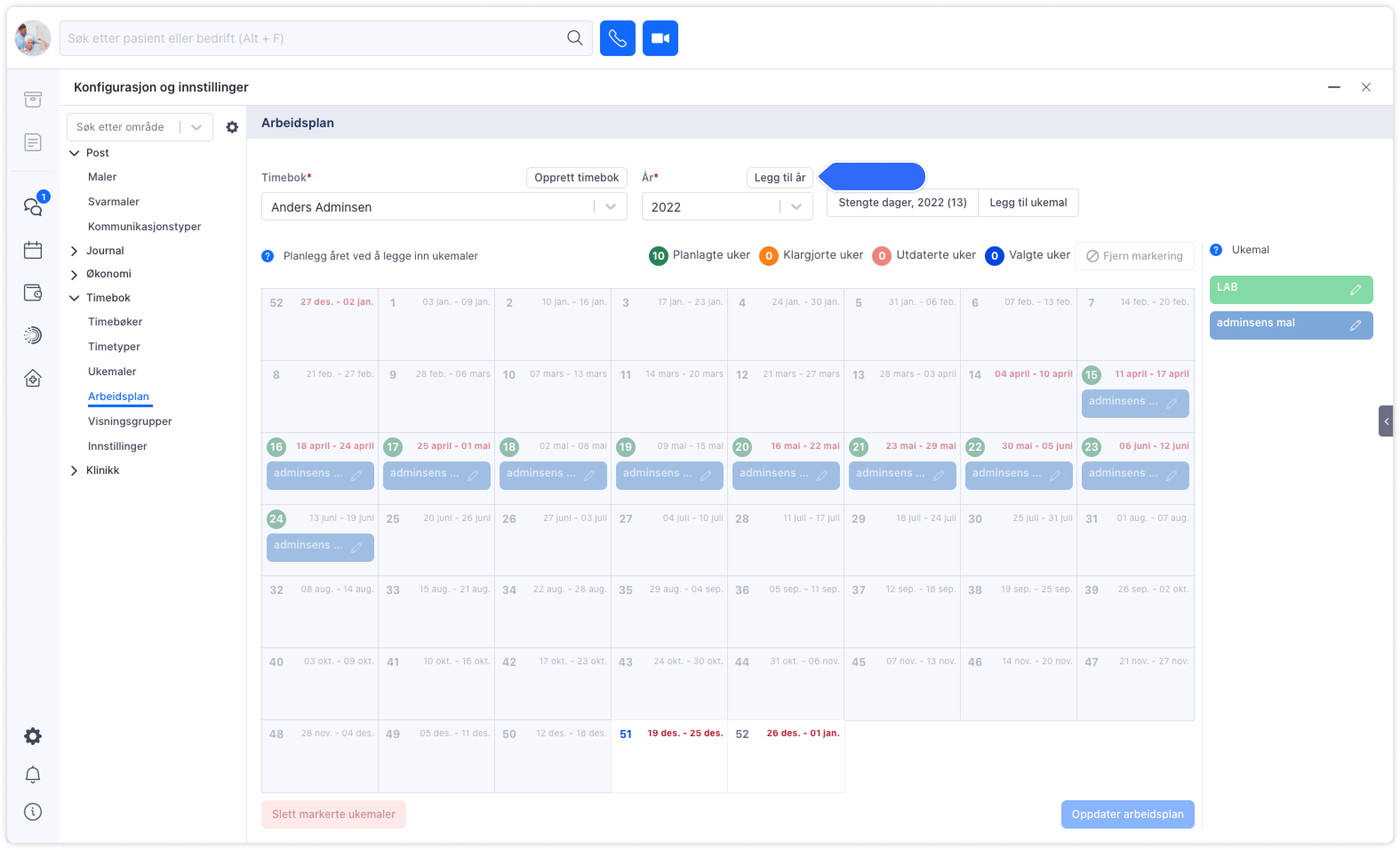
I arbeidsplanen legges ukemalene inn for å planlegge hvordan du jobber i løpet av de neste månedene eller årene. Dette hjelper dere med å se hvordan andre på klinikken jobber, og ferier eller annet fravær kan planlegges enklere.
Planleggingen kan både endres i arbeidsplanen, og direkte i timeboken. Og hvis dere tilbyr online booking, kan ikke pasientene booke timer lenger frem i tid enn hva dere har satt som online begrensninger på timetypen.
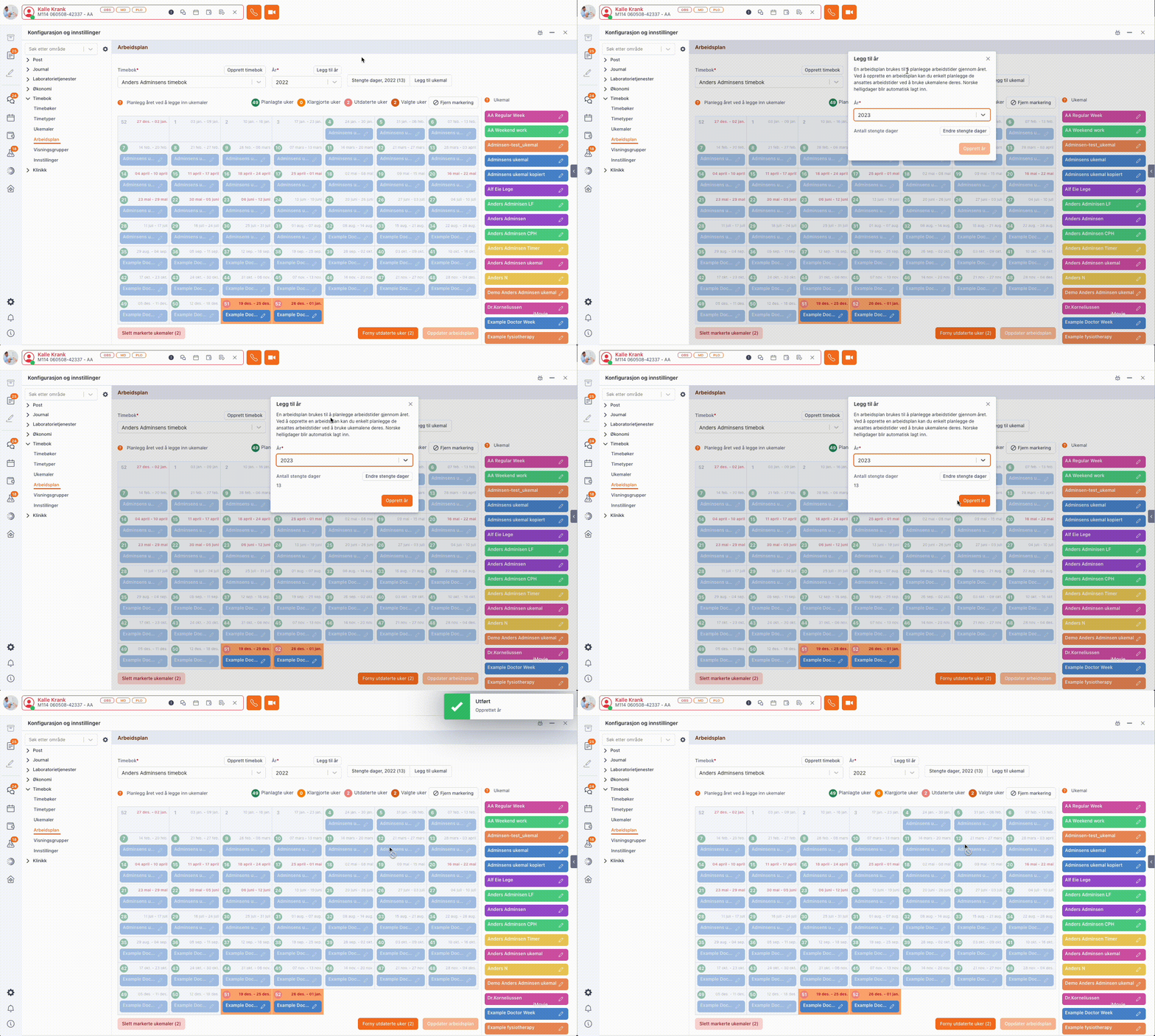
Om du vil legge til et nytt kalenderår i din arbeidsplan kan du følge stegene nedenfor;
Gå til Konfigurasjon og innstillinger og velg Arbeidsplan.
Finn din timebok i listen og klikk på Legg til år () for å velg året du vil legge til på forhånd.
Endre stengte dager hvis behov.
Du vil nå få opp en ny kalender hvor du kan legge til ukemal.
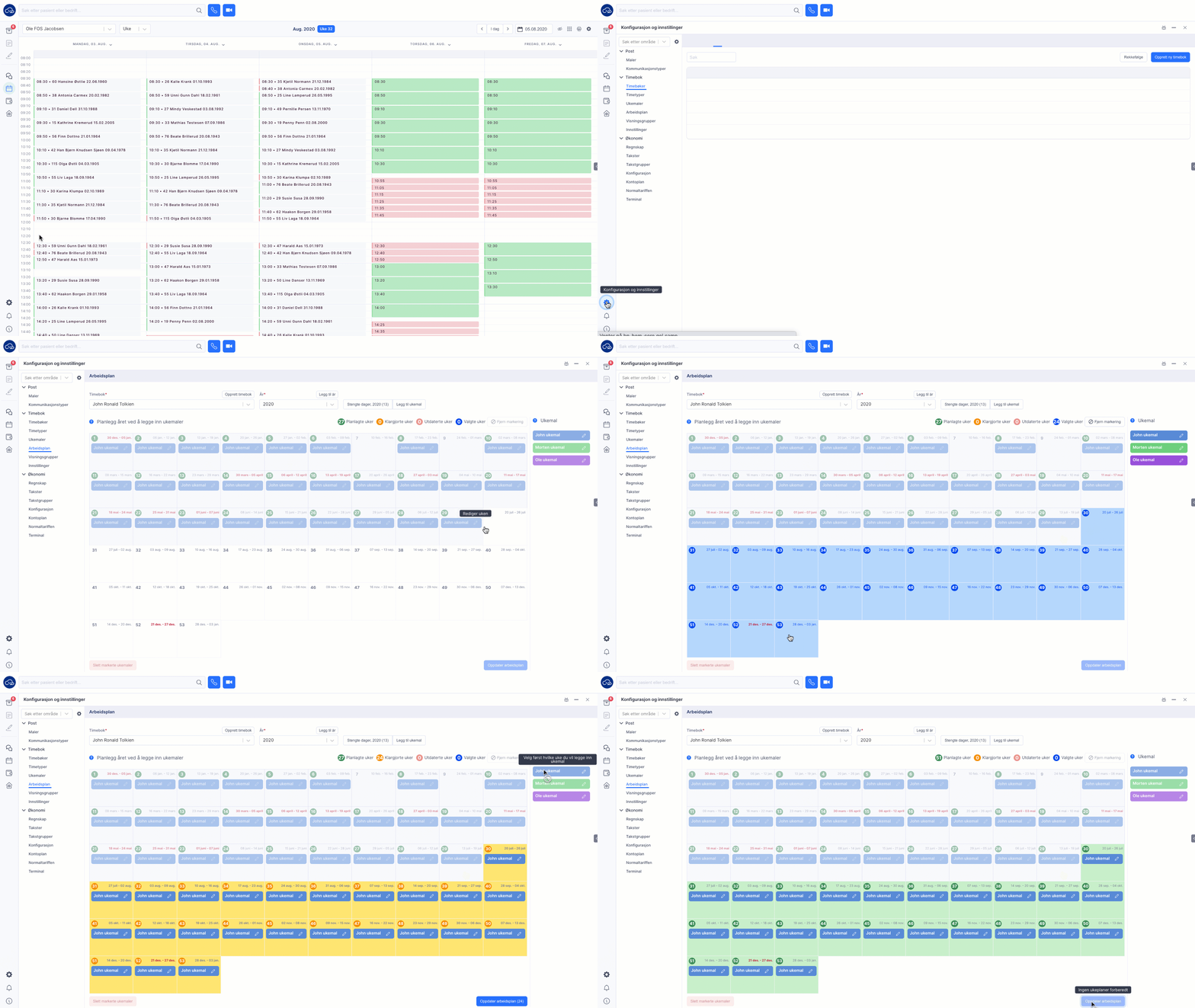
Gå til Konfigurasjon og innstillinger og velg Arbeidsplan.
Finn din timebok i listen og velg årstall som du vil legge til ukemal i.
Hold inne Shift-knappen og klikk på ukene du ønsker å planlegge.
Du kan også klikke på en og en uke for å ikke velge så mange av gangen. Dette gjør det enklere for deg å bygge opp arbeidsplanen din dersom du jobber ulike uker. Legg til ukemalen på samme måte som tidligere.
Ønsker du å legge til stengte dager, klikker du på Stengte dager. Herfra kan du legge til norske helligdager, eller legge til egne stengte dager. Alle timebøkene på klinikken vil automatisk stenges for online booking disse dagene.
Er det en uke du vet du skal være borte eller en dag du ikke er tilgjengelig på klinikken kan du endre det direkte i arbeidsplanen når du holder på. Klikk på ukemalen i den aktuelle uken, og fjern avhukingen på den eller de dagene det gjelder. Dette vil da kun gjelde din timebok ().
Når ansatte har sluttet og de har sin egen timebok kan du velge å fortsatt bruke den ved å bytte eierskap til en annen behandler/gruppe eller deaktivere den. Slik kan du deaktivere en timebok:
Gå til Konfigurasjon og innstillinger og velg Timebøker.
Velg eller søk opp timeboken som ikke er i bruk og trykk på knappen Deaktiver. Timeboken blir da flyttet til fanen Inaktive.
Dersom du vil aktivere en inaktiv timebok, velg eller søk opp timeboken i fanen Inaktive.
Trykk på timeboken, tilpass oppsettet og deretter klikk på Oppdater timebok. Da blir timeboken aktivert igjen og du kan finne den i fanen Aktive.
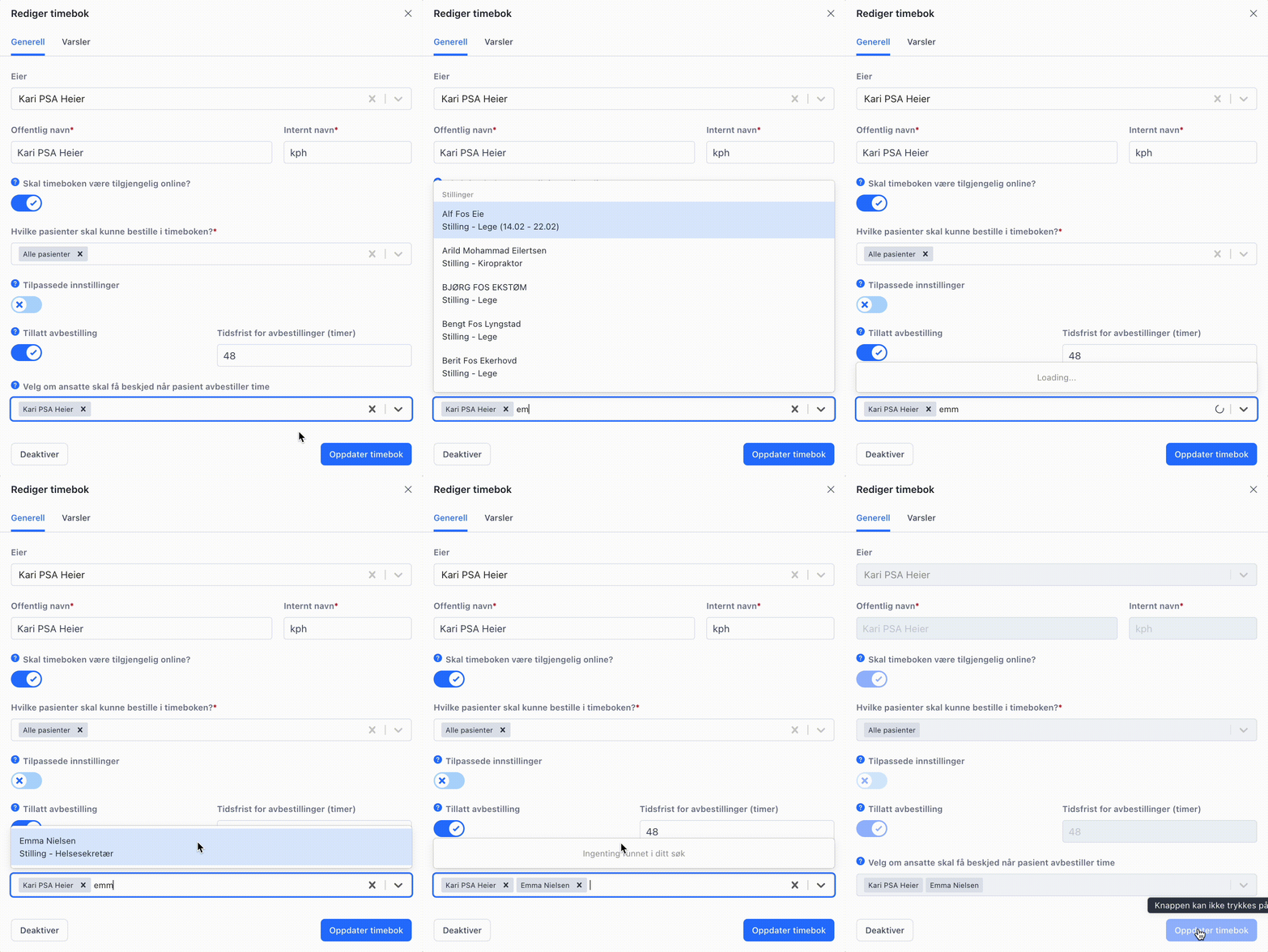
Ønsker du at enkelte ansatte eller grupper skal motta varsler når en pasient avbestiller timer, legg til én eller flere i det angitte feltet (se hvor). Merk at eieren av timeboken automatisk får varsel.
Når pasienten avbestiller timen vises et rødt varsel med antall på Avbestillinger-fanen under Timebokmodulen (se eksempel).
Skjult time (ikke synlig for pasient, brukes ofte for administrativt arbeid).
Gruppetime (husk også å velge antall plasser).
Synlige opplysninger ved timebestilling på pasientportalen og i app:
Informer pasientene dine om estimert kostnad for time i feltet Normal pris.
Dersom du trenger å informere om en annen besøksadresse eller vil legge til en tilleggsbeskrivelse ved besøk, som er annen en klinikkens adresse kan du enkelt legge til det under Besøksadresse. I feltet Gate kan du også skrive i fritekst f.eks. I teltet ved siden av hovedinngangen (se hvor).
Velg om timen også være tilgjengelig som videokonsultasjon, husk å velg det under Kontaktflate. Les mer om videokonsultasjoner .
Skal denne timen være en telefontime settes også det under Kontaktflate. Les mer om telefontimer .
Skal du informere pasientene om noe ved booking kan du legge til tilleggsinformasjon eller automatisk dialog ().
Merk at når du legger til Tilleggsinformasjon eller mal i Automatisk dialog, vil meldingen til pasienten merkes som Avsluttet, og pasienten kan ikke svare på den.
Dersom du ønsker at pasienten skal svare på meldingen før timen, må det tydelig informeres at pasienten må ta kontakt med klinikken før timen.
Huk av for det som passer deg
Skal det sendes varslinger til pasienter når timen bookes? (se hvor). Timevarslinger er en betalt tilleggstjeneste som dere selv velger om dere vil benytte. Bekreftelse på timen sendes til pasienten 5 minutter etter at timen er satt opp, mens påminnelse sendes 48 timer før timen. Pasienten får også varsling om timen flyttes eller avbestilles. Pasienten kan også uavhengig av varslingene se sine kommende og tidligere timer i PatientSky-appen eller i pasientportalen.
Skal timen være tilgjengelig for online booking? Enkelte timetyper behøver ikke å være tilgjengelig online, selv om du har satt opp timeboken til å være det (se hvor).
Aktiver online begrensninger hvis dere ønsker å begrense pasientenes tilgang for online booking (se hvor).
Aktiver avbestilling om pasienter selv skal kunne avbestille timer, og eventuelle restriksjoner (se hvor).
Bruk timen som parallell time for å kunne sette opp pasienter på egentrening samtidig som du er ledig for vanlige konsultasjoner til samme tidspunkt (se hvordan). A10 taksten støttes for slike timetyper og kan legges til som en automatisk takst under fanen Regler.
Velg et intervall, for eksempel: hver timetype skal tilbys hvert 10. minutt innenfor det valgte tidsrommet.
Velg alternativ for online synlighet.
Klikk Opprett timeluke.
Klikk Opprett timeluke.
Klikk Opprett år (se hvordan).
Klikk deretter på den ukemalen du ønsker å legge til (se hvordan).