**SMS-tjenesten** er en tilleggstjeneste som lar deg sende tilpassede SMS-meldinger til pasientene dine.
:information\_source: Fyll ut [skjemaet vårt](https://hjelp.pasientsky.no/sms-tjeneste/bestille-sms-tjeneste) dersom du ønsker å bestille SMS-tjenesten.
## Opprette SMS-maler
Du kan opprette SMS-maler direkte fra SMS-tjenesten ([se hvor](https://images.gitbook.com/__img/dpr=2,width=760,onerror=redirect,format=auto,signature=-1521373772/https%3A%2F%2Ffiles.gitbook.com%2Fv0%2Fb%2Fgitbook-x-prod.appspot.com%2Fo%2Fspaces%2F-LDDghnVKaCwTnNapAII-887967055%2Fuploads%2FnjY84mHy8h6cTK8Fhyk5%2FSMS-maler.png%3Falt%3Dmedia%26token%3D044b1b8d-69a5-4422-ba56-1438101798d6)), eller i **SMS-maler** under *SMS-tjeneste* i **Konfigurasjon og innstillinger**  ([se hvor](https://images.gitbook.com/__img/dpr=2,width=760,onerror=redirect,format=auto,signature=-131932316/https%3A%2F%2Ffiles.gitbook.com%2Fv0%2Fb%2Fgitbook-x-prod.appspot.com%2Fo%2Fspaces%2F-LDDghnVKaCwTnNapAII-887967055%2Fuploads%2FPpXrZvu0TRzyZSS7mW92%2FSMS-maler%20i%20innstillinger.png%3Falt%3Dmedia%26token%3D30268208-d862-4ca4-a7ac-fc294422509b)).
* Klikk **Legg til mal** og fyll ut feltene:
* **Navn**: Gi malen et navn du enkelt gjenkjenner når du skal velge den i SMS-tjenesten. Du kan søke etter navnet når du velger malen.
* **Gjør malen privat**: Aktiver dette hvis du vil at malen kun skal være synlig for deg, og kun du kan endre eller slette den.
* Du kan når som helst gjøre malen tilgjengelig for hele klinikken ved å deaktivere privatinnstillingen.
* Privatmaler vises under **Mine maler** i SMS-tjenesten ([se hvor](https://images.gitbook.com/__img/dpr=2,width=1168,onerror=redirect,format=auto,signature=-1521373772/https%3A%2F%2Ffiles.gitbook.com%2Fv0%2Fb%2Fgitbook-x-prod.appspot.com%2Fo%2Fspaces%2F-LDDghnVKaCwTnNapAII-887967055%2Fuploads%2FnjY84mHy8h6cTK8Fhyk5%2FSMS-maler.png%3Falt%3Dmedia%26token%3D044b1b8d-69a5-4422-ba56-1438101798d6)).
* **Beskrivelse**: Vises når du skal velge en mal i SMS-tjenesten.
* **SMS**: Skriv inn meldingen.
* Følg med på *Antall tegn og Antall SMS* under SMS-feltet for å sikre riktig lengde.
* Klikk **Lagre** når du er ferdig.
## Sette opp pasientliste for SMS-tjeneste
Vi har oppdatert pasientlisten slik at du enkelt kan sortere pasientene i ulike grupper basert på alder, kjønn, kommune eller diagnose.
Les hvordan her:
{% content-ref url="administrator-superbruker/klinikkmodulen/pasientlister" %}
[pasientlister](https://hjelp.pasientsky.no/administrator-superbruker/klinikkmodulen/pasientlister)
{% endcontent-ref %}
## Sende SMS-melding
Du finner **SMS-tjeneste** under **Klinikkmodul** .
{% stepper %}
{% step %}
### Opprette SMS
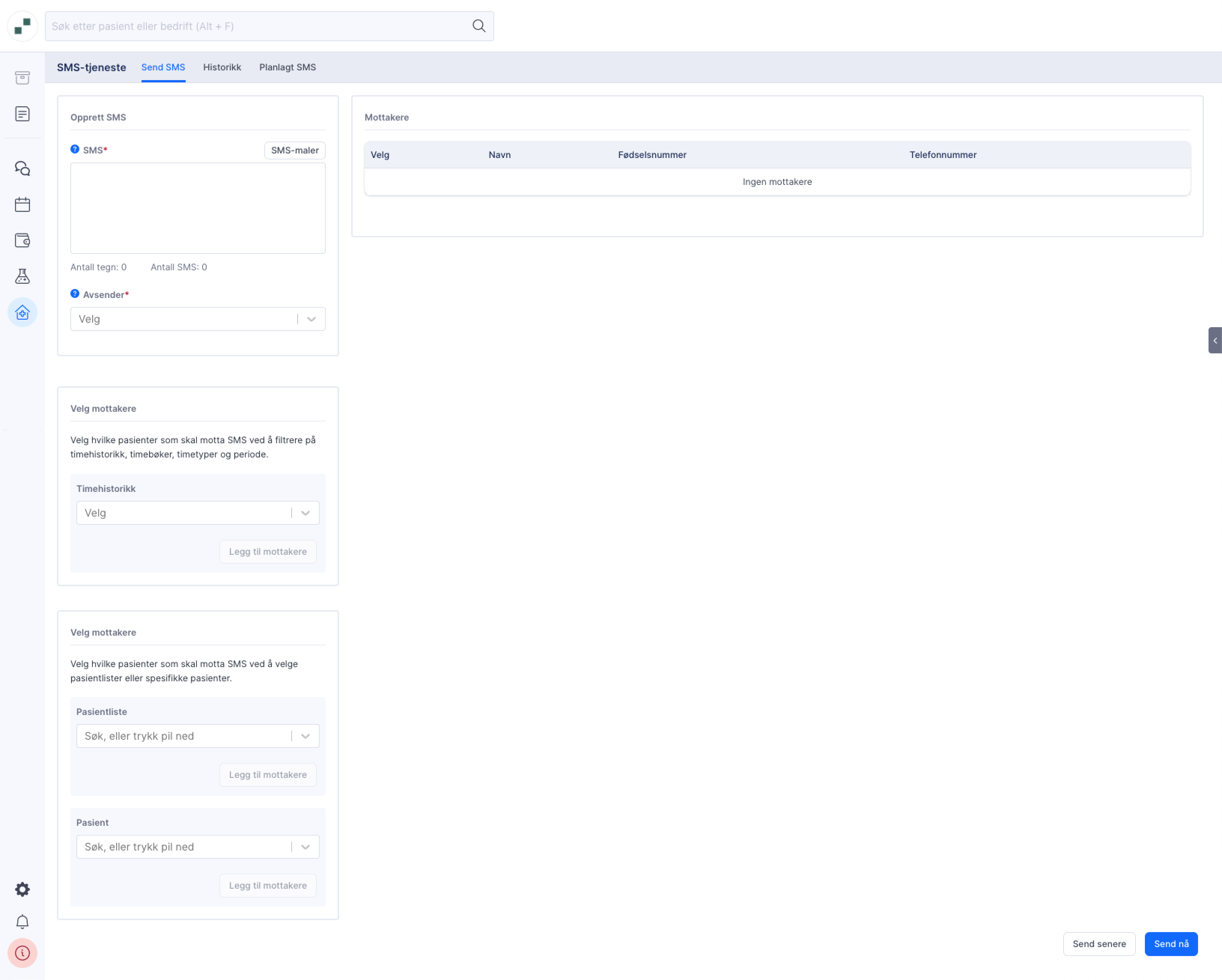
Under fanen *Send SMS* kan du tilpasse SMS-meldingen og velge/filtrere pasientene som mottakere. [Les hvordan her](#velg-mottakere).
* I menyvinduet *Opprett SMS*, skriv inn meldingen eller bruk en av de lagrede SMS-malene. [Les om **SMS-maler** her](#bruke-sms-maler).
* Følg med på *Antall tegn og Antall SMS* under SMS-feltet.
Merk at 160 tegn = 1 SMS, gjeldende priser finner du på våre hjemmesider.
* Velg avsender fra nedtrekksmenyen. Ønsker du å opprette en annen avsender, [kontakt vår support](mailto:psky_support@eg.no).
#### Vil du bruke SMS-maler
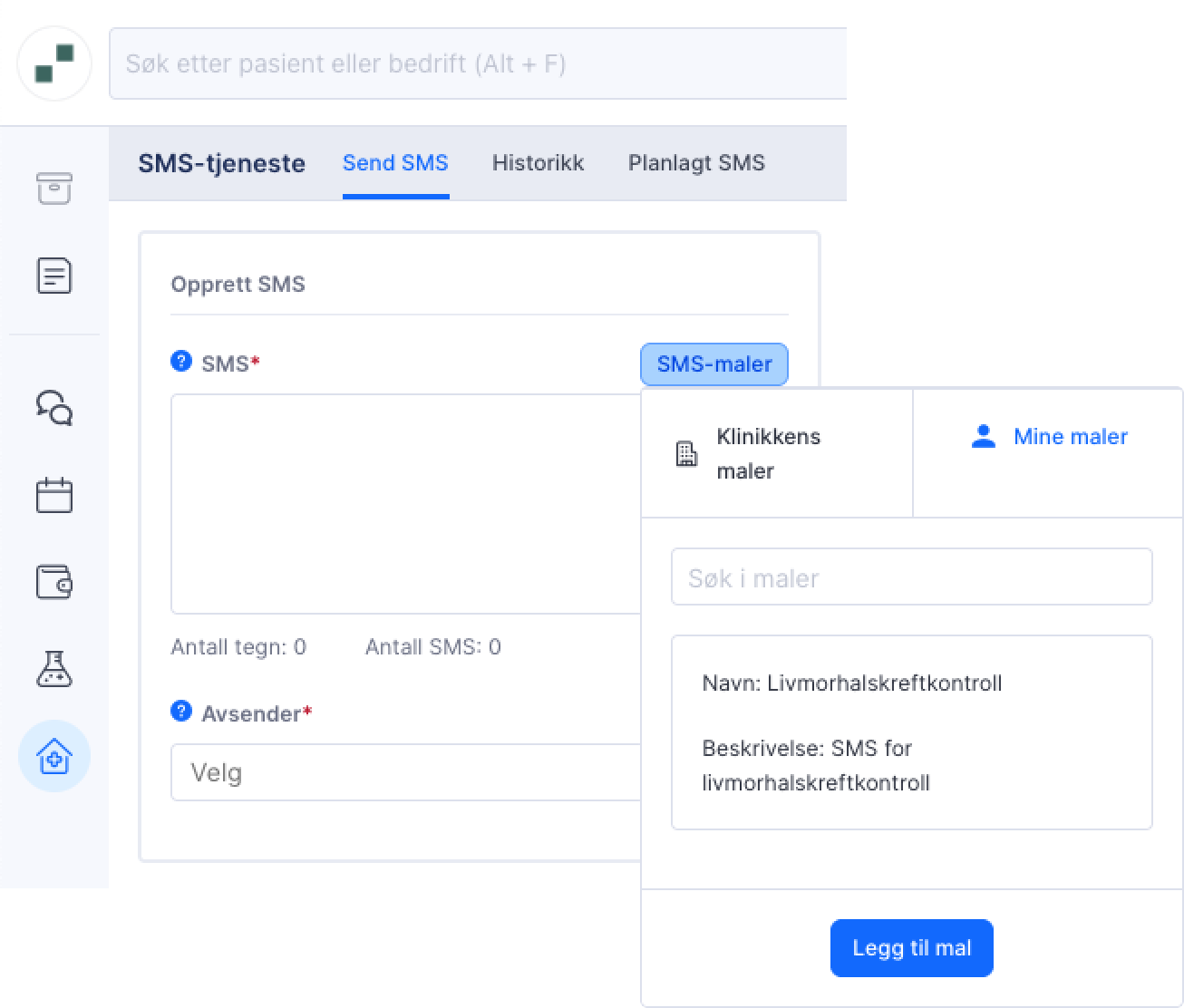
Trykk på **SMS-maler** dersom du vil bruke en eksisterende mal.
* Velg mellom **Klinikkens maler** eller **Mine maler.**
* Du kan søke etter maler med navn eller beskrivelse i den fanen du står i, blant klinikkens eller dine egne.
* Klikk på malen og teksten settes automatisk inn.
* Hvis du vil lage en ny mal, klikk på **Legg til mal**. [Les hvordan her](#opprette-sms-maler).
{% endstep %}
{% step %}
### Velg mottakere
Du kan velge mottakerer basert på timerhistorikk, pasientlister og/eller velge individuell pasienter. Alle valgte mottakere vises på høyre side.
**Mottakere kan samles**. Du kan bruke filtrene for å legge til flere pasientgrupper. Hver gang du klikker på **Legg til mottakere**, legges de til i midten, og du får [oversikt over alle mottakere](#se-oversikt-over-mottakere) i sanntid.
#### Fra timerhistorikk
{% hint style="warning" %}
**Timehistorikk** søker kun i **aktive timebøker og timetyper**, og inkluderer **ikke** skjulte timetyper.
{% endhint %}
* I feltet ***Timehistorikk*** bruk nedtrekksmenyen for å velge hvem du vil sende SMS til:
* Pasienter med tidligere timer
* Pasienter med kommenende timer
* Pasienter uten tidligere timer
* Pasienter med avbestilte timer
* Velg deretter **timebok**, **timetype** og oppgi **datointervall** eller bruk **periode**-funksjonen.
* Til slutt, klikk **Legg til mottakere** for å legge pasientene til mottakerlisten.
#### Fra pasientliste
I feltet ***Pasientliste***, bruk nedtrekksmenyen for å velge ønsket pasietnliste, og klikk **Legg til mottakere**.
{% hint style="success" %}
**Tips**: Du kan opprette pasientlister som kun inkluderer en spesifikk gruppe, for eksempel kun kvinner eller pasienter i alderen 30–50 år. [Les hvordan du oppretter en pasientliste her](https://hjelp.pasientsky.no/administrator-superbruker/klinikkmodulen/pasientlister#opprette-pasientliste).
{% endhint %}
#### Søk etter individuell pasient
Det er mulig å legge til en eller flere mottaker ved søk.
* I feltet ***Pasient***, søk etter pasientens navn eller fødselsnummer for å finne pasienten.
* Klikk på pasientens navn for å legge vedkommende til i mottakerfeltet.
* Når du har lagt til alle ønskede pasienter, klikk **Legg til mottakere**.
{% endstep %}
{% step %}
### Se oversikt over mottakere
* I midten av skjermen får du oversikt over hvem som er med i listen.

* Alle pasienter med registrert telefonnummer er automatisk huket av med **en blå sjekkmark**.
* Pasienter som mangler telefonnummer vises med **en tom sjekkboks** og notatet “*Mangler telefonnummer*” under *Telefonnummer*-kolonnen.
* Hvis du kjenner pasientens telefonnummer, kan du legge det til ved å klikke på pasientens navn. Dette åpner pasientkortet, hvor du kan legge til telefonnummer.
* Her kan du også fjerne haken for pasienter du ønsker å ekskludere fra listen.
* Klikk **Nullstill** dersom du vil starte på nytt.
{% endstep %}
{% step %}
### Sende SMS eller planlegge sending
Når SMS er klar, velg enten **Send nå** eller **Send senere**:
* **Send nå**: SMS sendes umiddelbart.
* **Send senere**: Velg dato og tidspunkt for når SMS-en skal sendes. Dette kan endres senere under fanen *Planlagt SMS*.
{% endstep %}
{% endstepper %}
## Se planlagt SMS
I fanen Planlagt SMS kan du klikke på handlingsikonet for å endre tidspunkt eller slette SMS.
Du finner **SMS-tjeneste** under **Klinikkmodul** . Gå til fanen *Planlagt SMS* for å få oversikt over alle SMS som er planlagt for utsendelse.
Oversikten viser:
* **Planlagt sendt:** Når SMS-en er planlagt sendt.
* **Melding:** Innholdet i SMS-en som skal sendes.
* **Avsender:** Hvilken avsender som vises på SMS-en.
* **Forfatter:** Hvem som opprettet og planlagt SMS-en.
* **Handlinger:** Her kan du endre tidspunkt eller slette SMS-en.
### Endre tidspunkt eller slette SMS
Klikk på **handlingsikonet**  under *Handlinger*-kolonnen, og velg enten **Endre tidspunkt** eller **Slett**:
* **Endre tidspunkt**: Oppgi ny dato og klokkeslett, og klikk **Bekreft**.
* **Slett**: Bekreft slettingen for å fjerne meldingen.
## Se historikk for sendte SMS
Du finner **SMS-tjeneste** under **Klinikkmodul** . En oversikt over alle sendte SMS kan finnes under fanen *Sendt SMS*, med informasjon om dato og tidspunkt for utsendelse, meldingsinnhold, avsender og forfatter.
* Klikk på hvert enkelt felt for å se mer detaljert informasjon, som innhold, mottakere og sendingsstatus. Du kan holde musepekeren over ikonet for å se hva det betyr.
*  **En** **grønn hake** indikerer at SMS er sendt vellykket.
*  **Et** **rødt kryss** indikerer at sendingen feilet, og at SMS ikke er sendt.
*  **Et** **gult utropstegn** indikerer at SMS står i kø.
* Sendingsstatus finner du også på pasientkortet under [*Varslinger*](https://hjelp.pasientsky.no/generelt/varslinger-til-pasient#se-status-og-historikk-for-varslinger). Du kan åpne pasientkortet ved å klikke på pasientens navn.
* Hvis du vil resende meldingen som feilet, eller sende den samme SMS-en til de samme mottakerne på nytt, klikker du på **Kopier og send SMS på nytt**.\
Da kopieres SMS-meldingen og mottakerne, og en ny SMS opprettes. Du kan deretter [**følge stegene her**](#sende-sms-melding) for å gjøre eventuelle endringer.