> For the complete documentation index, see [llms.txt](https://hjelp.pasientsky.no/llms.txt). Markdown versions of documentation pages are available by appending `.md` to page URLs; this page is available as [Markdown](https://hjelp.pasientsky.no/journal/opprett-og-legg-til/digital-helseattest-for-forerrett.md).
# Digital helseattest for førerrett
Direktoratet for e-helse og Statens vegvesen har digitalisert prosessen for helseattester til førerkort. Som lege kan du fylle ut og sende attesten elektronisk via EG Pasientsky.
### Aktivere Helseattest førerrett
Klinikkadministrator kan aktivere **Helseattest førerrett** for hver enkelt ansatt på klinikken. [Se eksempel her](https://images.gitbook.com/__img/dpr=2,width=760,onerror=redirect,format=auto,signature=1700333699/https%3A%2F%2Ffiles.gitbook.com%2Fv0%2Fb%2Fgitbook-x-prod.appspot.com%2Fo%2Fspaces%252F-LDDghnVKaCwTnNapAII-887967055%252Fuploads%252FGDBGQnms9IRbZPuPmV5a%252FAktiver%2520Helseattest%2520f%25C3%25B8rerrett%2520.gif%3Falt%3Dmedia%26token%3D27f4b882-8e7b-4129-9ae6-815f06d06bfc) eller følg stegene nedenfor.
* Naviger til **Konfigurasjon og innstillinger**  og gå til **Ansatte**.
* Velg den ansatte du ønsker å gi tilgang til.
* I ansattekortet, gå til fanen **Tilgang og rettigheter**.
* Under **Journal**, aktiver **Opprette førerrett helseattest**.
* Klikk **Lagre**.
### Åpne Helseattest førerrett
Det er kun lege med HPR-nummer som kan benytte integrasjonen med Helseattest førerrett, og du må logge inn med HelseID for å kunne åpne skjemaet.
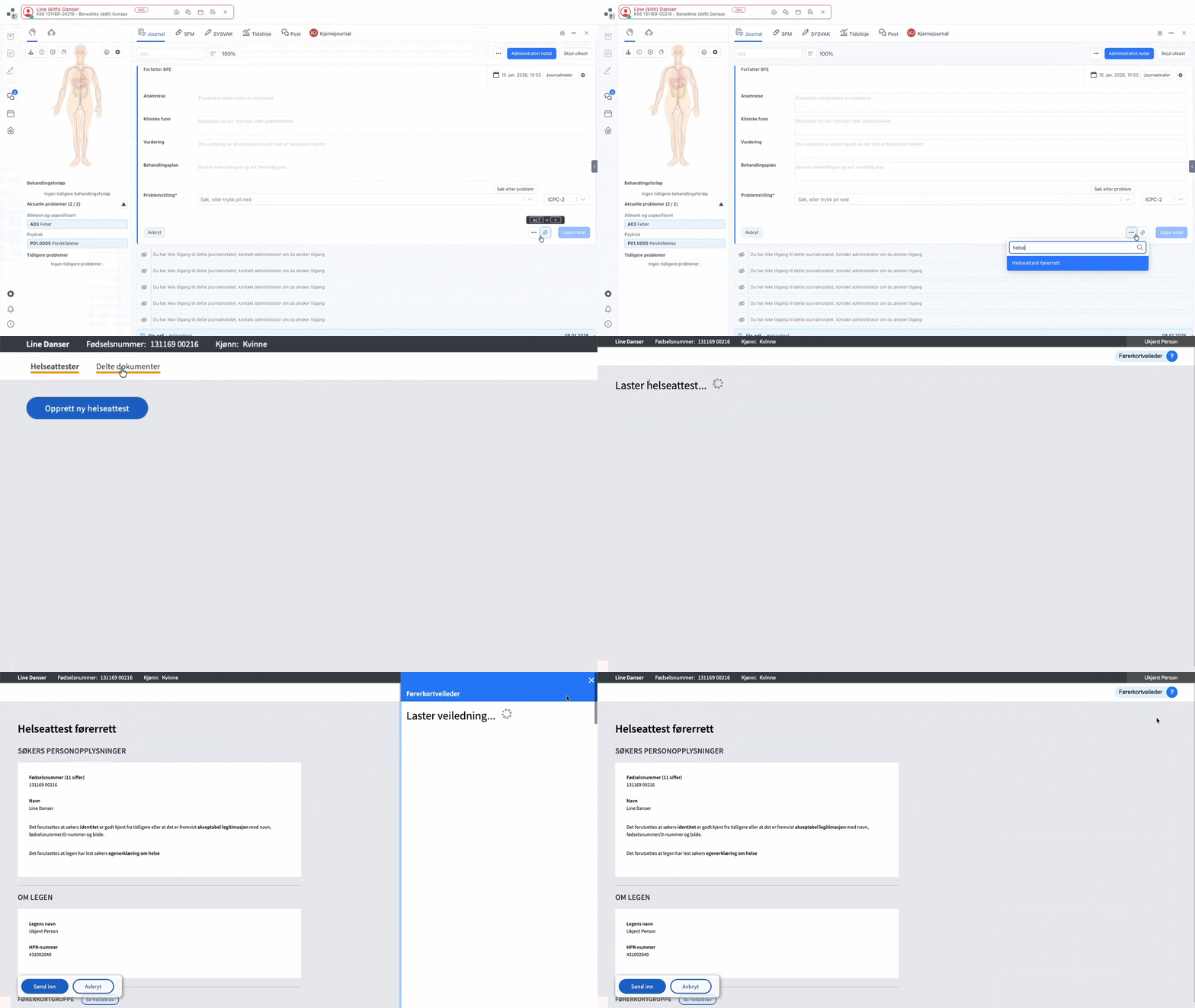
Eksempel på hvordan du åpner Helseattest førerrett fra journalen.
* Åpne pasientjournal og trykk på **Behandlingsnotat** (`Alt+N`).
* Helseattest førerrett ligger under **bindersikonet**  i **Behandlingsnotat**. Klikk på **bindersikonet**  eller bruke hurtigtasten `Alt++` (*Alt og pluss*) for å åpne elektroniske meldinger.
* Søk etter, eller velg **Helseattest førerrett** fra menyen. Skjemaet åpnes i ett nytt vindu.
### Fylle ut og sende inn skjemaet
Du lander automatisk på fanen **Helseattester**.
Øverst vises personopplysninger som navn, fødselsnummer, kjønn, og om pasienten bruker Helsenorge.
Dersom pasienten benytter Helsenorge, kan vedkommende dele dokumenter med deg derfra. Disse finner du i fanen **Delte dokumenter** ([se hvor](https://images.gitbook.com/__img/dpr=2,width=760,onerror=redirect,format=auto,signature=364088234/https%3A%2F%2Ffiles.gitbook.com%2Fv0%2Fb%2Fgitbook-x-prod.appspot.com%2Fo%2Fspaces%252F-LDDghnVKaCwTnNapAII-887967055%252Fuploads%252FrJrqcXGPkPycSivU8Kjn%252FA%25CC%258Apne%2520Helse%2520f%25C3%25B8rerrett.gif%3Falt%3Dmedia%26token%3D94636ca6-77d6-407b-b8ca-85c8bd63bc92)).
* Klikk på **Opprett ny helseattest** for å starte.
Pasientens navn og fødselsnummer og behandlerens navn og HPR-nummer, overføres automatisk.
* Fyll inn all nødvendig informasjon i skjemaet.\
Trykk på **spørsmålstegnet** øverst til høyre for å finne informasjon om helsekrav ([se eksempel](https://images.gitbook.com/__img/dpr=2,width=760,onerror=redirect,format=auto,signature=-844090484/https%3A%2F%2Ffiles.gitbook.com%2Fv0%2Fb%2Fgitbook-x-prod.appspot.com%2Fo%2Fspaces%252F-LDDghnVKaCwTnNapAII-887967055%252Fuploads%252FPfCClakTkpimzMzezyoG%252FA%25CC%258Apne%2520veileder.gif%3Falt%3Dmedia%26token%3D4b5cbc7f-b946-4879-902e-f7bf6b1e5b6a)).
* Når alt er ferdig utfylt, klikker du på **Send inn**.
{% hint style="info" %}
**Merk**: Skjemaet lagres ikke automatisk. Hvis du klikker på Avbryt eller lukker vinduet uten å sende inn, vil skjemaet avsluttes uten å bli lagret.
{% endhint %}
### Finne sendt skjema
Når du har sendt inn skjemaet, registreres det to journalhendelser i pasientjournalen: én i .pdf-format og én i .txt-format.
* **Helseattest**: Klikk på *Helseattest (.pdf)* for å åpne det utfylte skjemaet i PDF-format.
* **Notat**: Klikk på *Notat (.txt)* for å se eventuelle kommentarer eller personlige notater du har skrevet inn i skjemaet.
I forhåndsvisningsvinduet kan du skrive ut eller laste ned filene som PDF.